Retourner à la liste des tutoriaux
Tutoriel : principes de base et navigation dans l'outil sans connexion
I. Principes de base
L’objectif central de LOGACer, utilisé par CeVICA est de permettre la mise à disposition des inventaires d’objets (en particulier, de céramique), tout en permettant d’incorporer d’autres informations et d’exécuter des requêtes sur ces objets. Pour ce faire, LOGACer repose sur différents éléments :
- La mise en contexte de l’objet : c’est la partie centrale de LOGACer. L’objet fait partie d’un contexte (ou unité stratigraphique), elle-même liée à d’autres contextes contemporains (l’horizon-site), le tout ayant été récolté lors d’une opération archéologique ;
- La chronologie relative de l’objet : les horizons-sites peuvent être regroupés en horizons régionaux. Ceux-ci se succèdent au sein d’une région géographiques ; cette succession est regroupée via des groupes d’horizons ;
- La caractérisation de l’objet : la céramique est classée, selon le modèle conservé dans LOGACer, selon sa catégorie, sa fonction, son type et son groupe de pâtes. Les deux premiers critères de classification sont assez standardisés et limités. Les types en revanche sont beaucoup plus nombreux, regroupés en typologies ; il en va de même pour les groupes de pâtes, qui peuvent être hiérarchisés. La caractérisation des types et groupes de pâtes et la possibilité de faire des recherches sur ceux-ci est également important. Les catégories, fonctions, typologies et types sont largement liés à ONICer ;
- Les références : il est possible de compléter la caractérisation de ces différents éléments en référençant une bibliographie de référence ou en ajoutant des fichiers. Par ailleurs, ces éléments sont gérés par des utilisateurs (responsables ou contributeurs dans certains cas). Enfin, les objets peuvent s’accompagner d’illustrations comme des dessins, photographies ou agrandissements ;
- La collaboration : une équipe qui travaille sur différents de ces éléments (sites, horizons régionaux…) peuvent les retrouver rattachés au sein de projets permettant une meilleure gestion des droits de cette équipe.
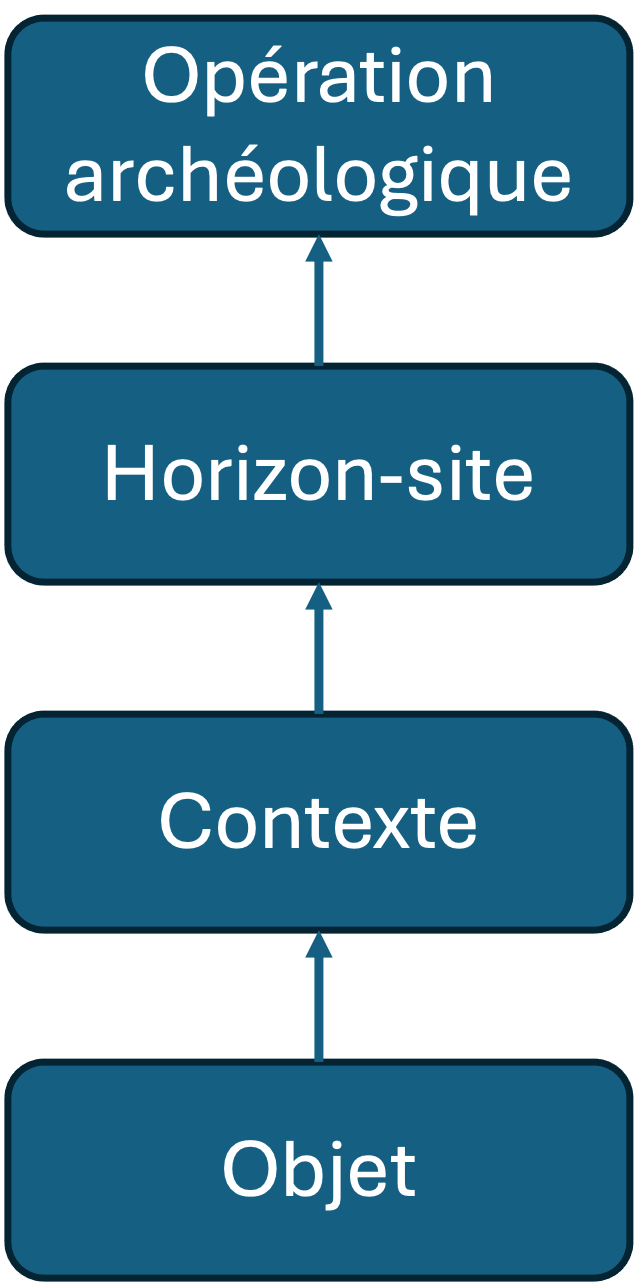
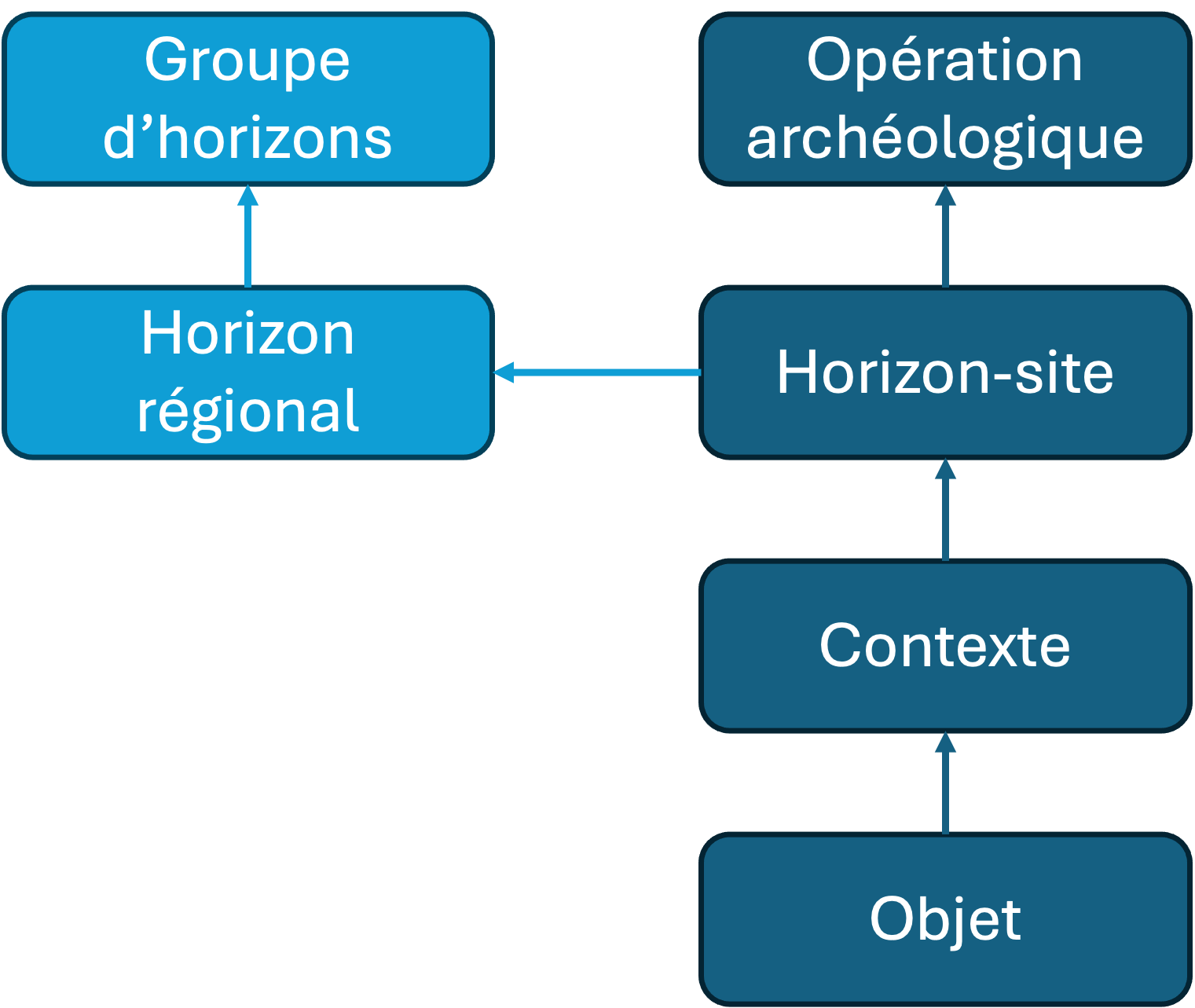
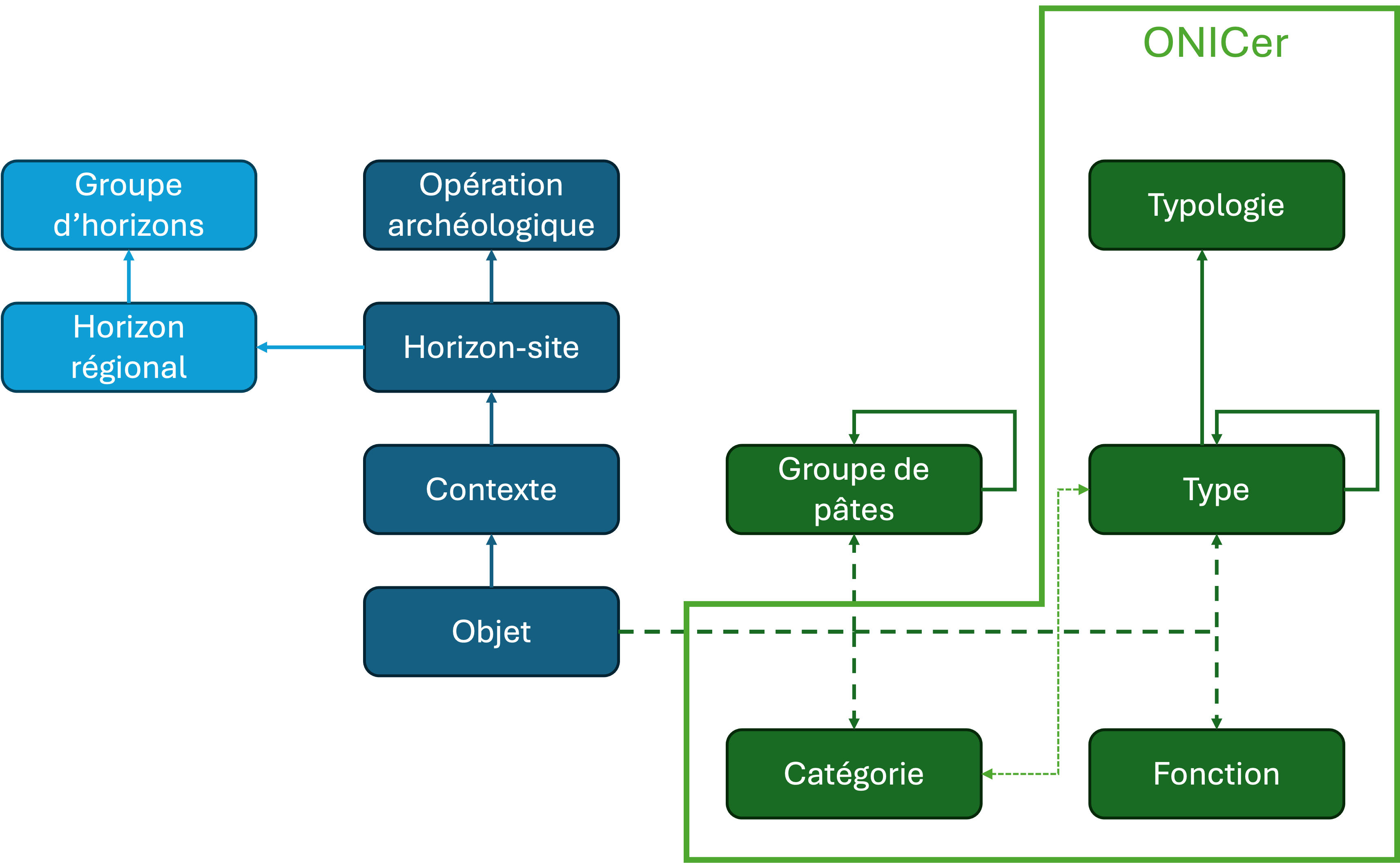
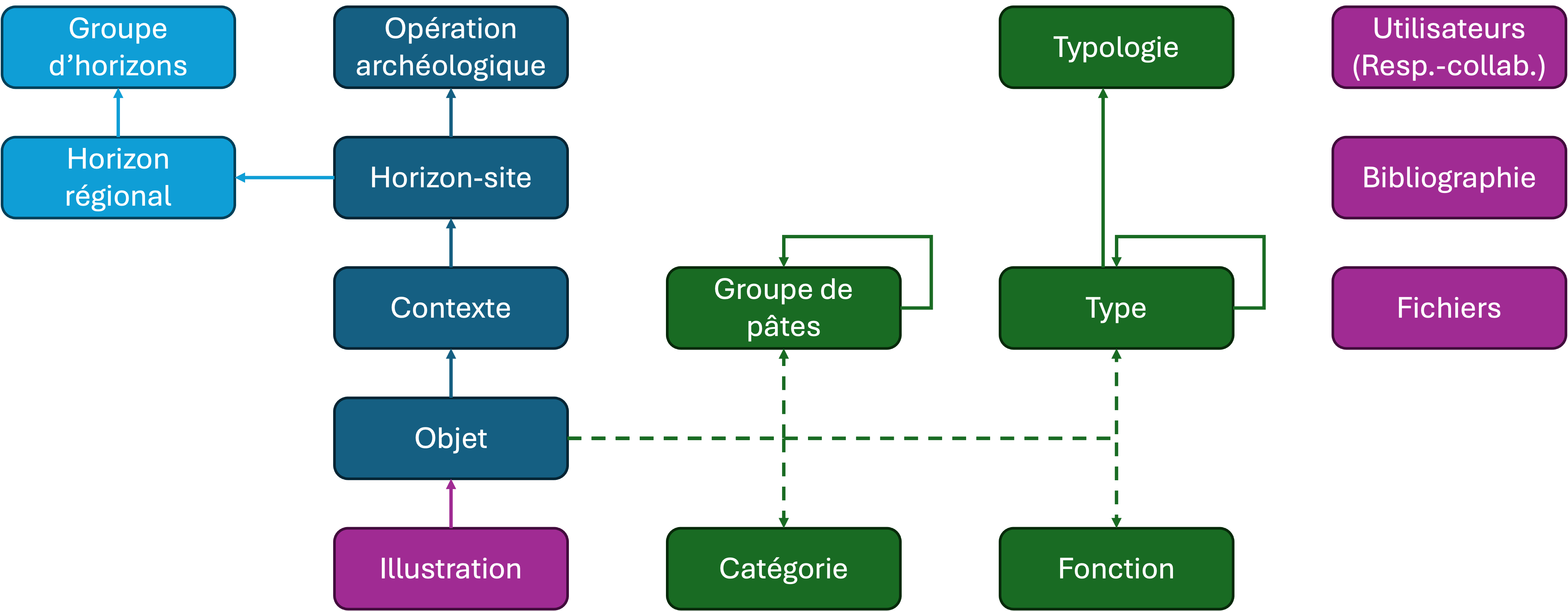
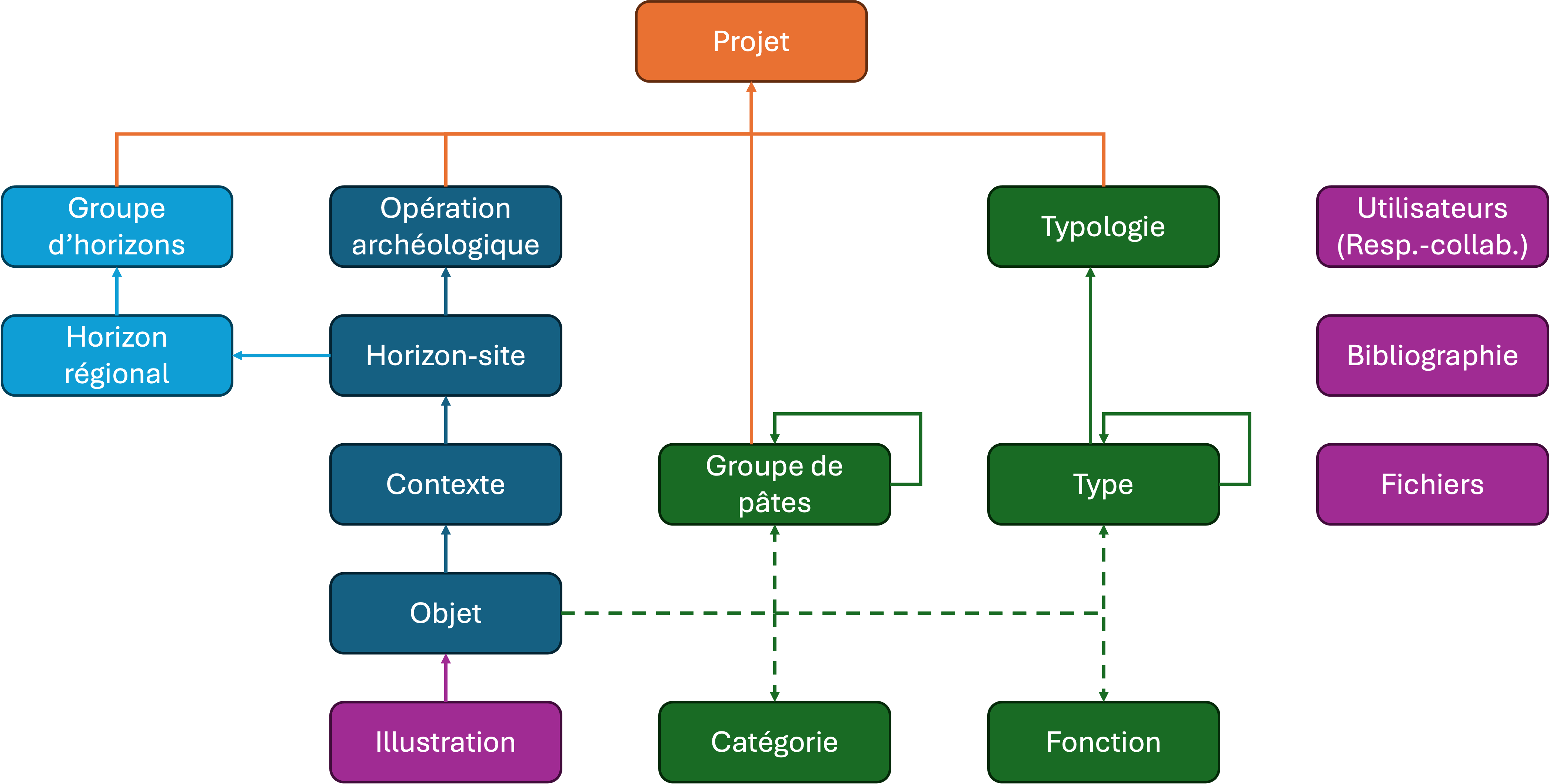
La navigation est prévue pour privilégier l’approche contextuelle (de l’opération archéologique à l’objet), mais également pour tenir compte de ces divers liens : présentation des objets par horizons régionaux, types et groupes de pâtes (ainsi que leurs illustrations), présentation des horizons-sites par horizons régionaux (avec les catégories et types présents), éléments liés à une référence bibliographie ainsi que des requêtes plus élaborées.
II. Navigation : de l’opération archéologique à l’objet
1. Liste des opérations archéologiques
La liste des opérations archéologiques est accessible via le bandeau supérieur.

Au sein de cette liste, l’opération qui vous intéresse peut être atteinte par une carte interactive ou par la liste des opérations archéologiques.
1.1. Carte
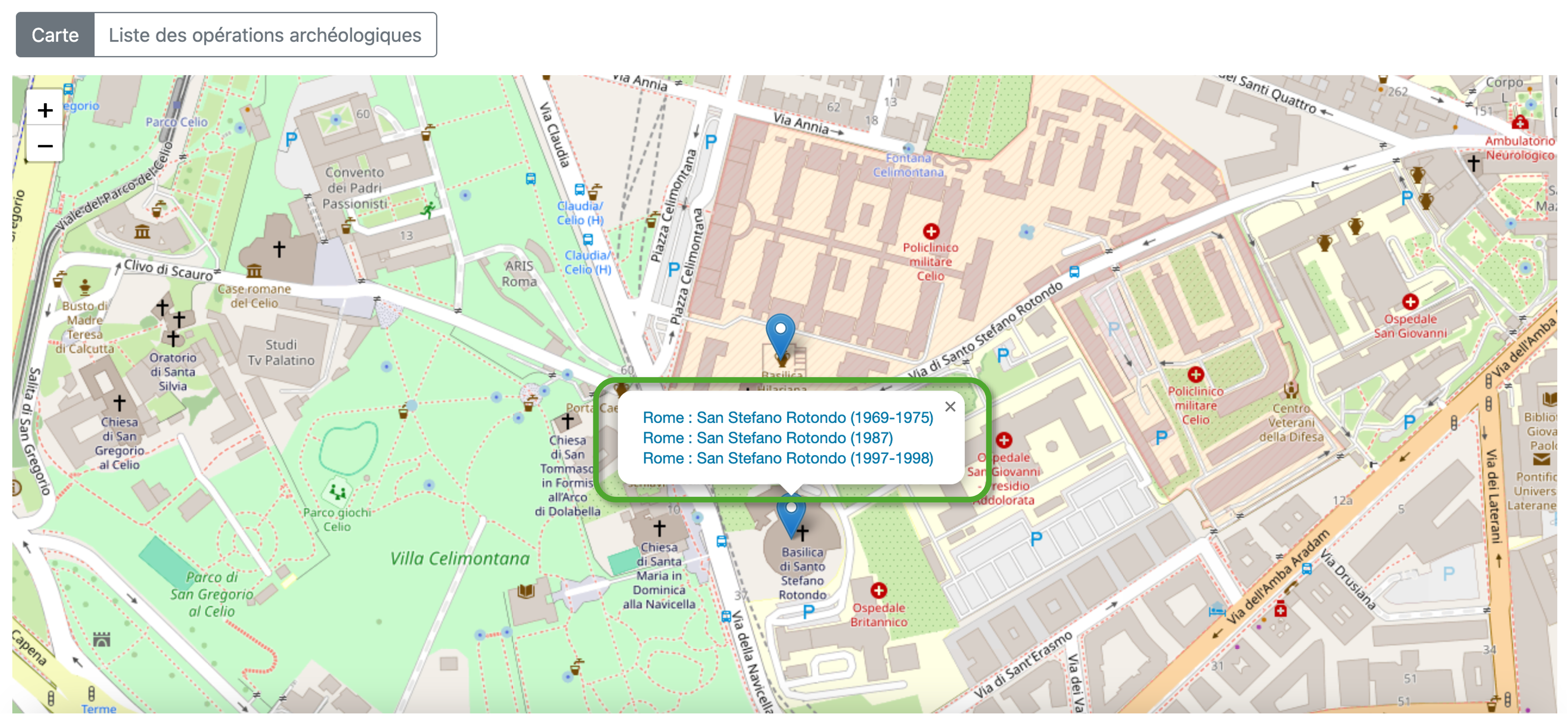
Chaque opération archéologique est représentée par un marqueur au sein de la carte. En cliquant sur le marqueur, vous pouvez voir de quelle opération archéologique il s’agit. Vous pouvez y accéder en cliquant dessus.

Si plusieurs opérations archéologiques ont les mêmes coordonnées, elles s’affichent sur le même marqueur.
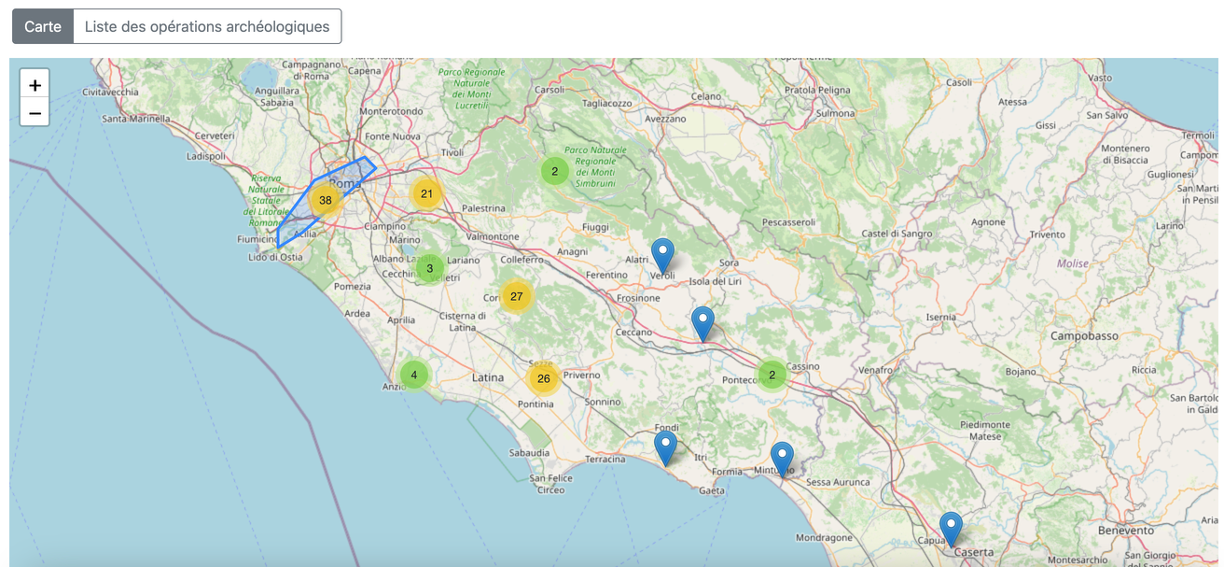
Enfin, si une zone contient beaucoup d’opérations archéologiques, un disque de couleur apparaît à la place avec le nombre d’opérations présentes dans cette zone. En cliquant dessus, il est possible de zoomer et de subdiviser ce marqueur en plusieurs autres disques et/ou marqueurs individuels. Il est également possible de zoomer normalement.
1.2. Liste des opérations archéologiques
En cliquant sur l’onglet correspondant, vous pouvez également accéder à un tableau synthétique des opérations archéologiques.
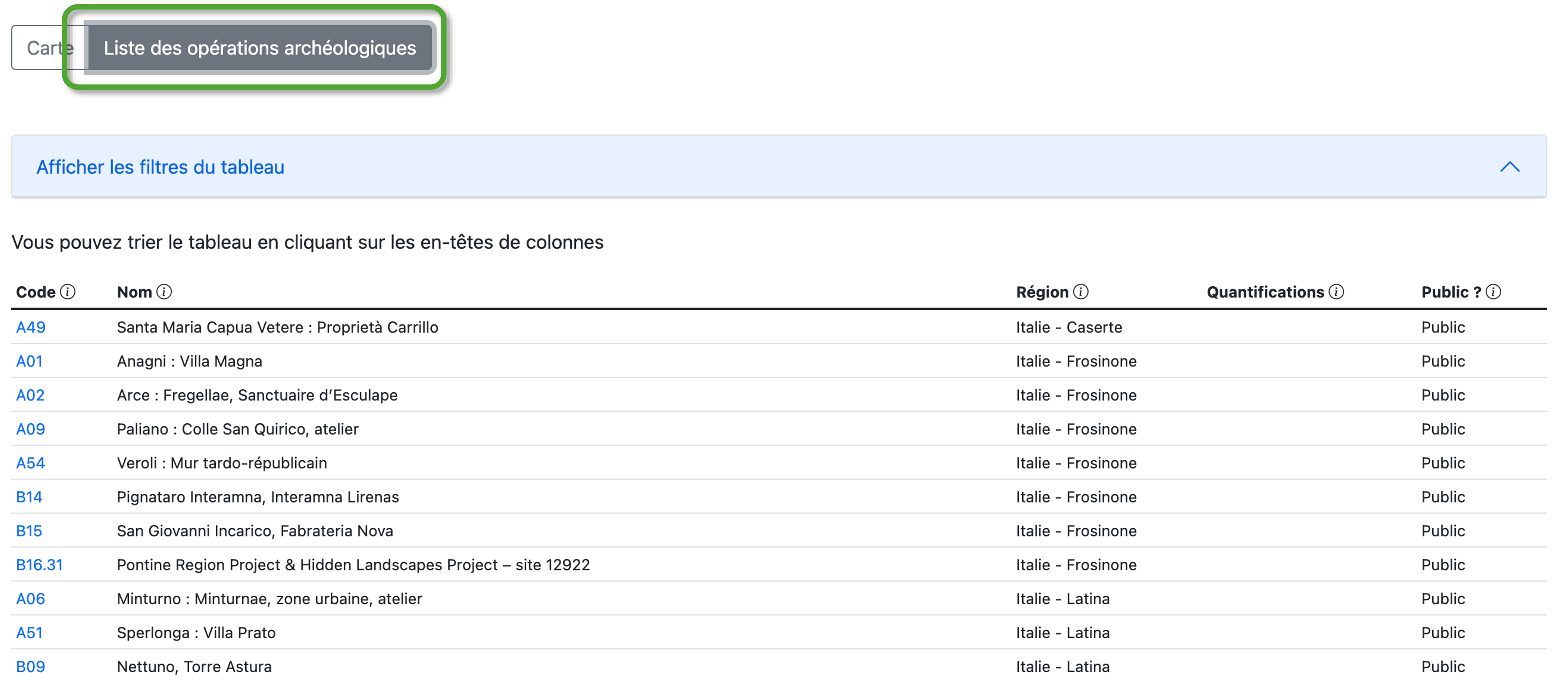
Le tableau est classé par pays, puis par région. Les opérations archéologiques sont affichées par ordre alphabétique de code. Celles n’ayant pas été ajoutées à une région sont regroupées en fin de liste. En cliquant sur les intitulés de colonnes, il est possible de trier ce tableau selon celle-ci (par ordre alphabétique croissant, puis décroissant en cliquant une seconde fois).
Il est enfin possible de filtrer le tableau selon un ou plusieurs champs. Les filtres s’affichent en cliquant sur « Afficher les filtres du tableau ». Il suffit ensuite de rentrer une partie du contenu d’un champ pour filtrer le tableau.
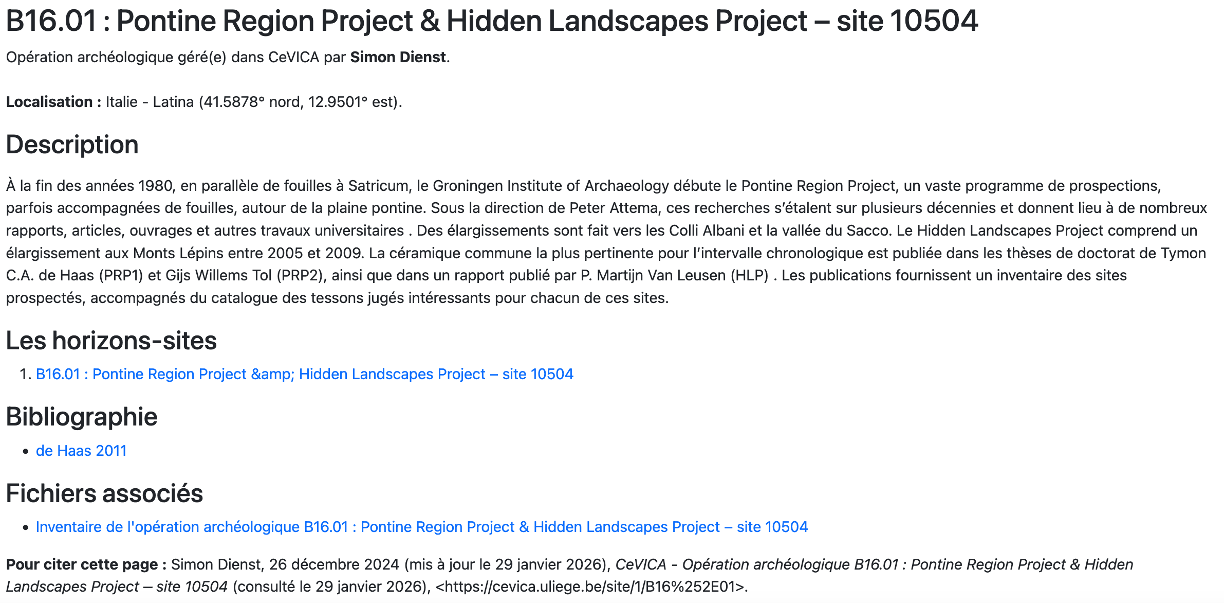
2. Description de l’opération archéologique
Quand vous cliquez sur une opération archéologique, vous arrivez à sa page descriptive. Cette page contient des informations sur :
- La personne qui a ajouté l’opération à CeVICA et les contributeurs qui peuvent alimenter la page ;
- Les informations géographiques : région, latitude et longitude ;
- Un descriptif de l’opération archéologique, pouvant être de longueur et d’une organisation variable ;
- Les différents horizons-sites présents. Quand des contextes n’ont pas été ajoutés à un horizon-site, ils sont atteignables en cliquant sur « Contextes sans horizon-site » ;
- Les références bibliographiques liées à l’opération archéologique ;
- Les fichiers associés à l’opération archéologique ;
- Les informations pour citer correctement la page.
Il est possible que certaines de ces parties soient absentes, en fonction de ce qui a été complété ou relié à l’opération archéologique. Pour la bibliographie, si l’opération archéologique (ou l’horizon-site ou le contexte) n’a jamais été publiée, cela est bien indiqué.
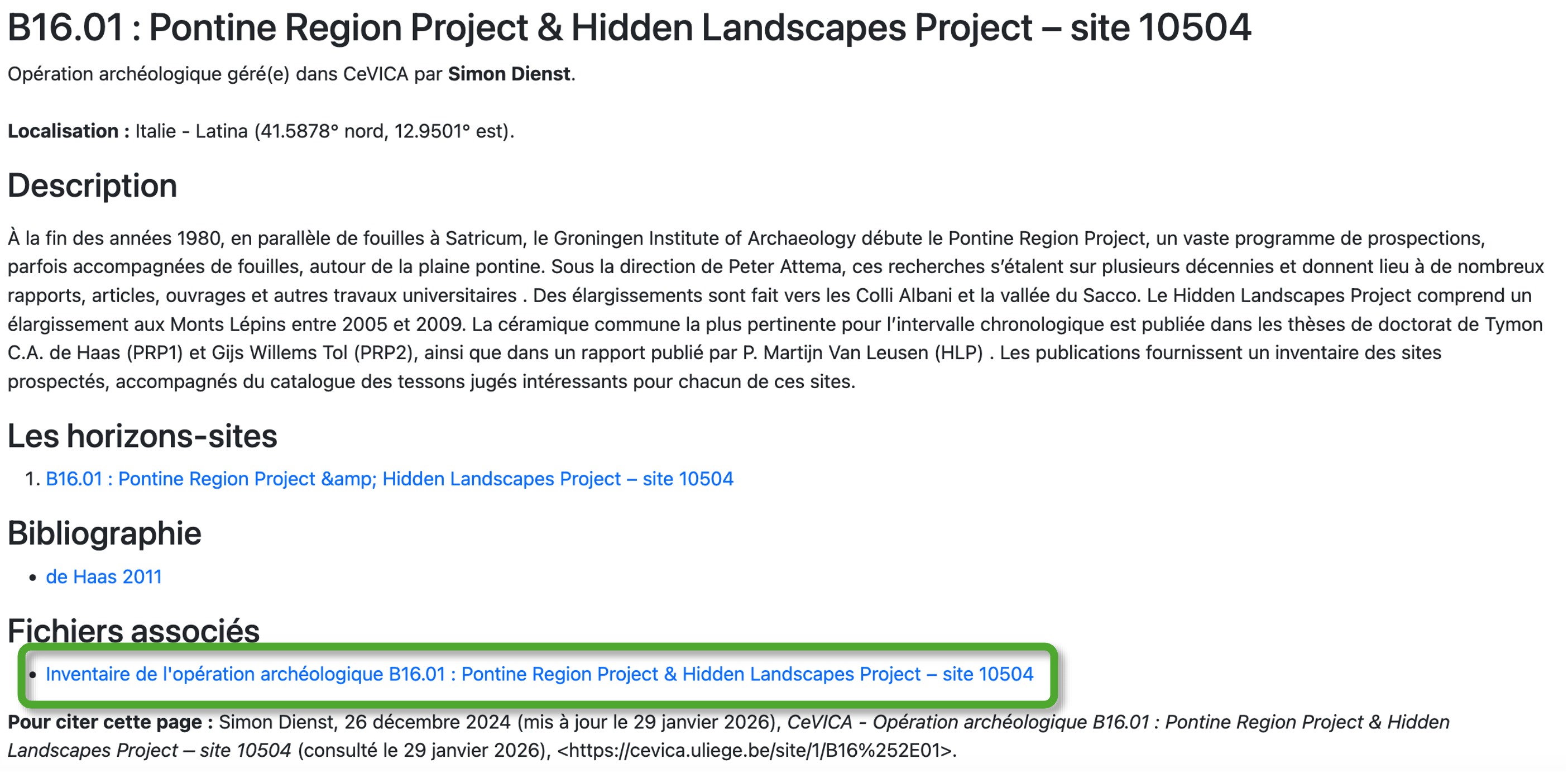
L’un des fichiers, présent automatiquement, permet de télécharger l’ensemble de l’inventaire de l’opération archéologique. Il en va de même pour l’horizon-site et le contexte.
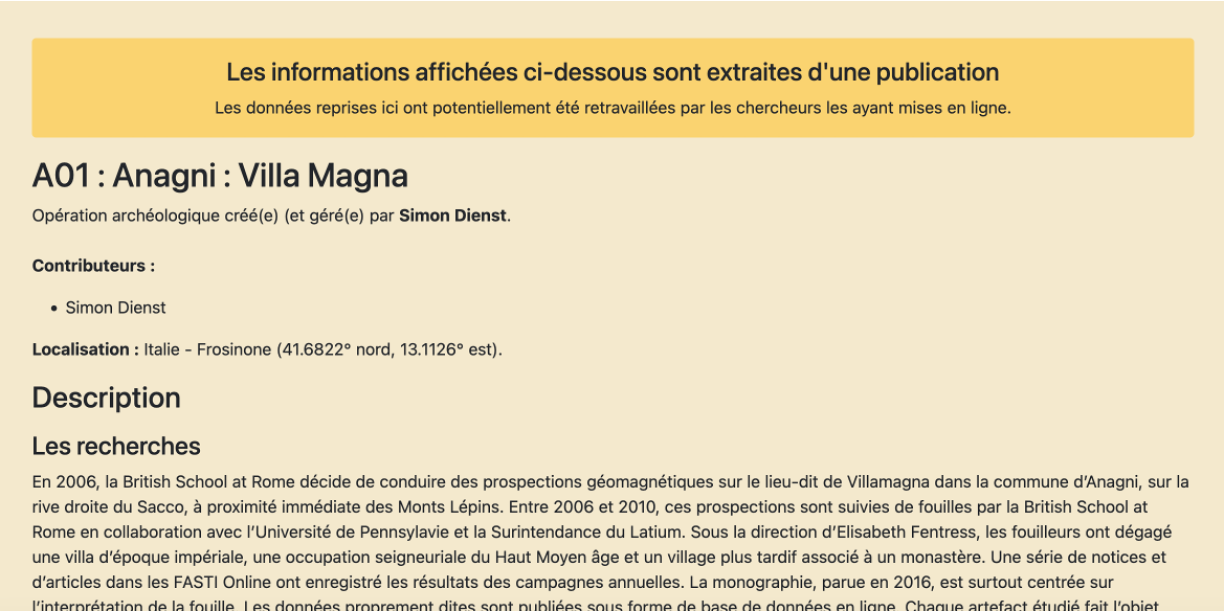
En fonction de ce qui a été indiqué lors de la complétion du site, le fond peut être différent et un cadre peut indiquer qu’il s’agit de données extraites d’une publication. Ces informations permettent de mettre en évidence les cas où l’auteur de la notice n’est pas l’un des chercheurs ayant travaillé sur l’opération archéologique, mais que les données ont été mises en ligne lors d’un travail plus large, dans le cadre d’une revue de la littérature.
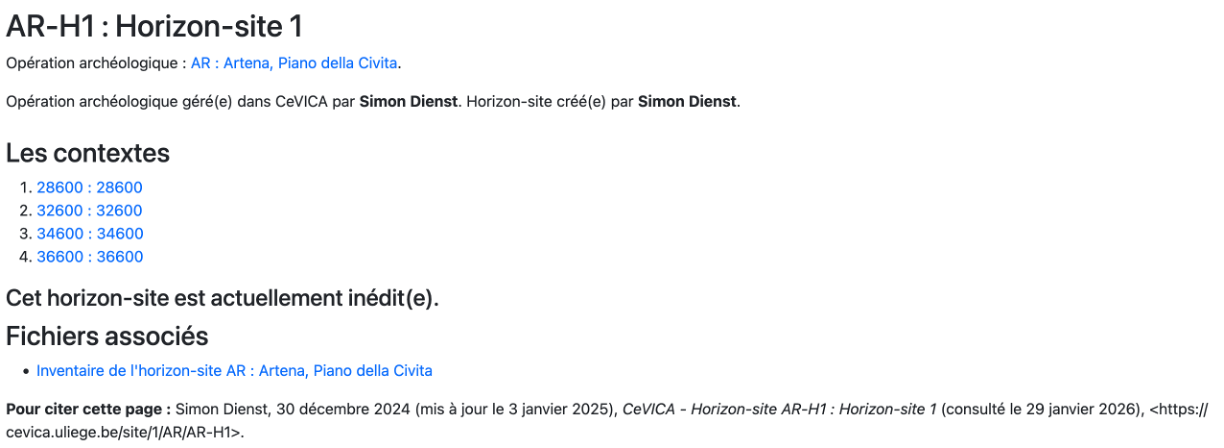
3. Description de l’horizon-site
En cliquant sur l’un des horizons-sites, on atteint une nouvelle fenêtre avec les informations suivantes :
- L’opération archéologique à laquelle appartient l’horizon-site ;
- La personne qui a ajouté l’opération à CeVICA ainsi que celle qui a rajouté l’horizon-site ;
- Les informations sur l’horizon régional si l’horizon-site est relié à un horizon régional ;
- Un descriptif de l’horizon-site, pouvant être de longueur et d’une organisation variable ;
- Les différents contextes présents ;
- Les références bibliographiques liées à l’horizon-site (généralement, les mêmes que pour l’opération archéologique, sauf changement explicite par l’auteur de la notice) ;
- Les fichiers associés à l’horizon-site ;
- Les informations pour citer correctement la page.
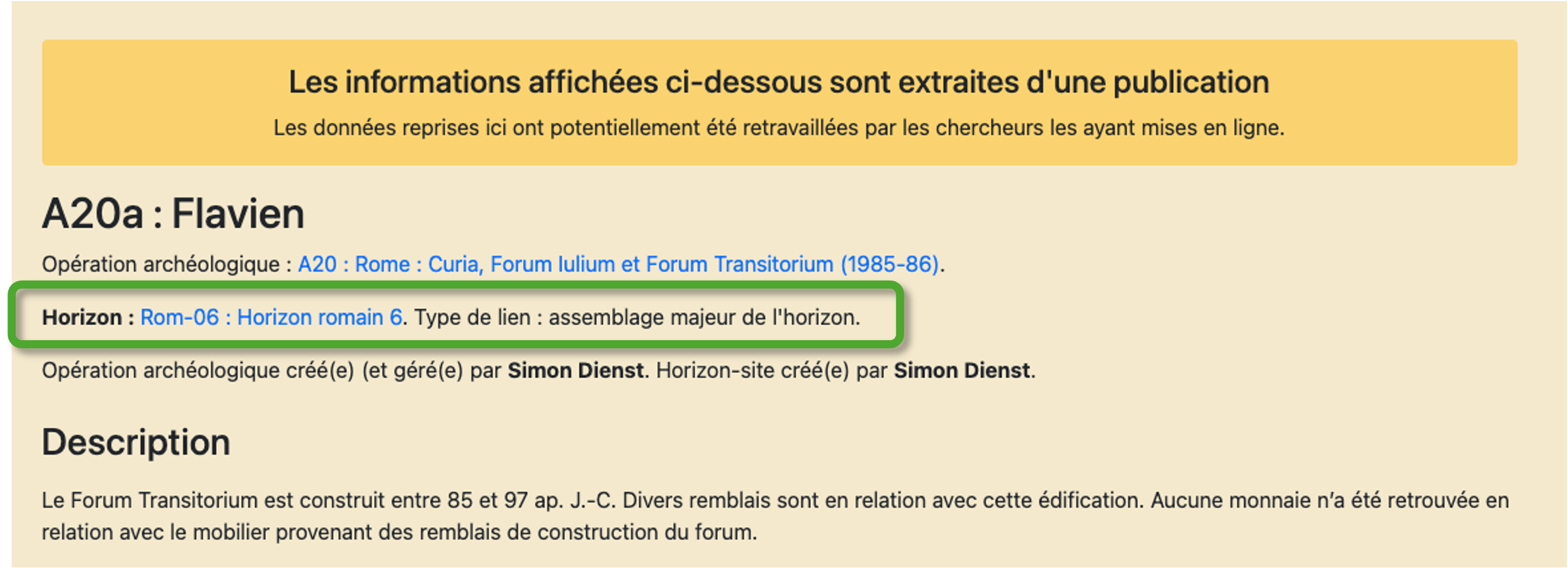
L’horizon régional est cliquable. L’importance de l’horizon-site pour la définition de l’horizon régional est spécifiée (majeur, mineur, incertain ou inconnu).
4. Description du contexte et inventaire
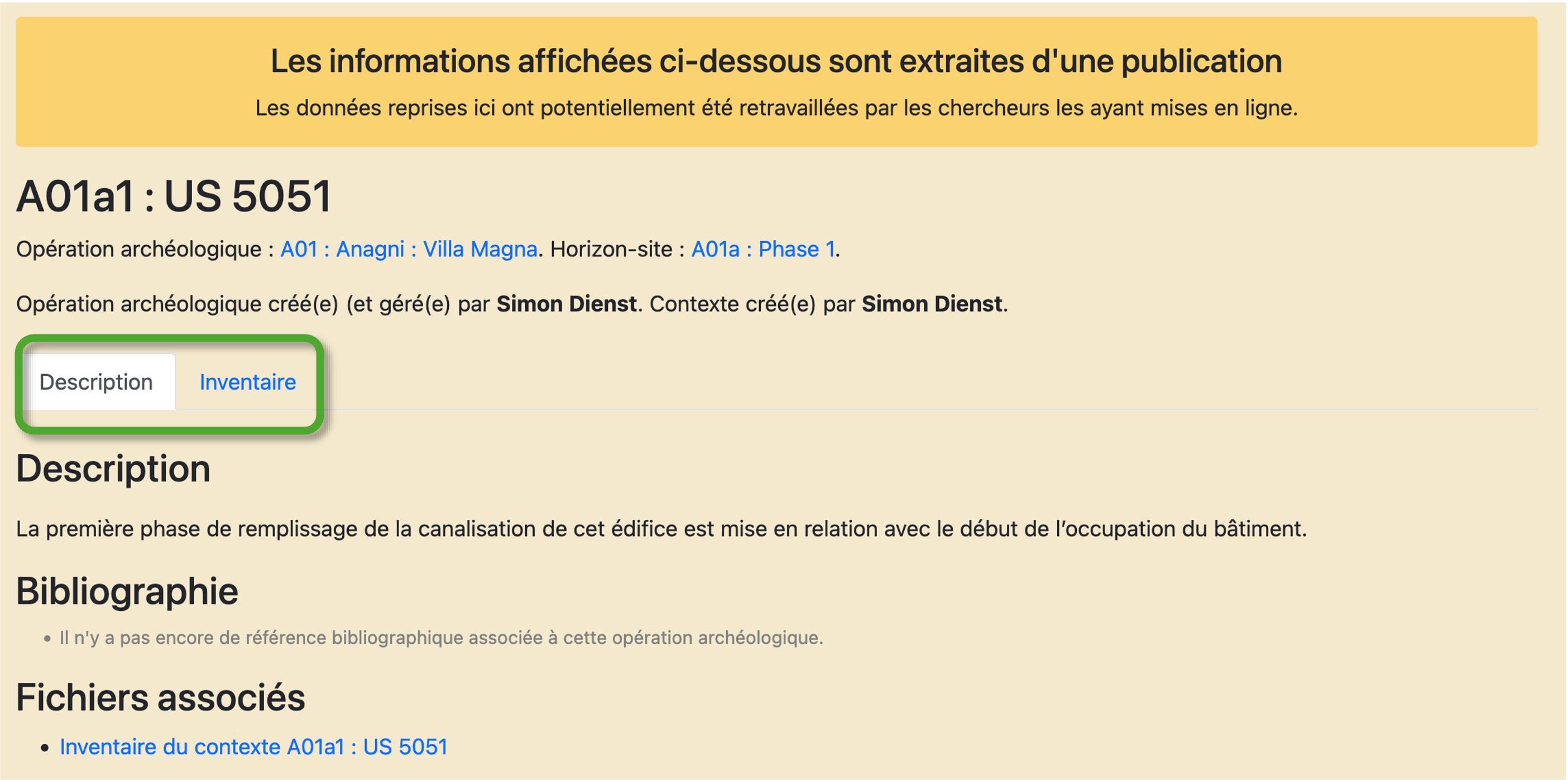
En cliquant sur l’un des contextes, on atteint la fenêtre de celui-ci, avec l’inventaire. Les informations sont globalement similaires à celles de la phase, quand elles sont présentes. Un onglet permet de passer de la description à l’inventaire.
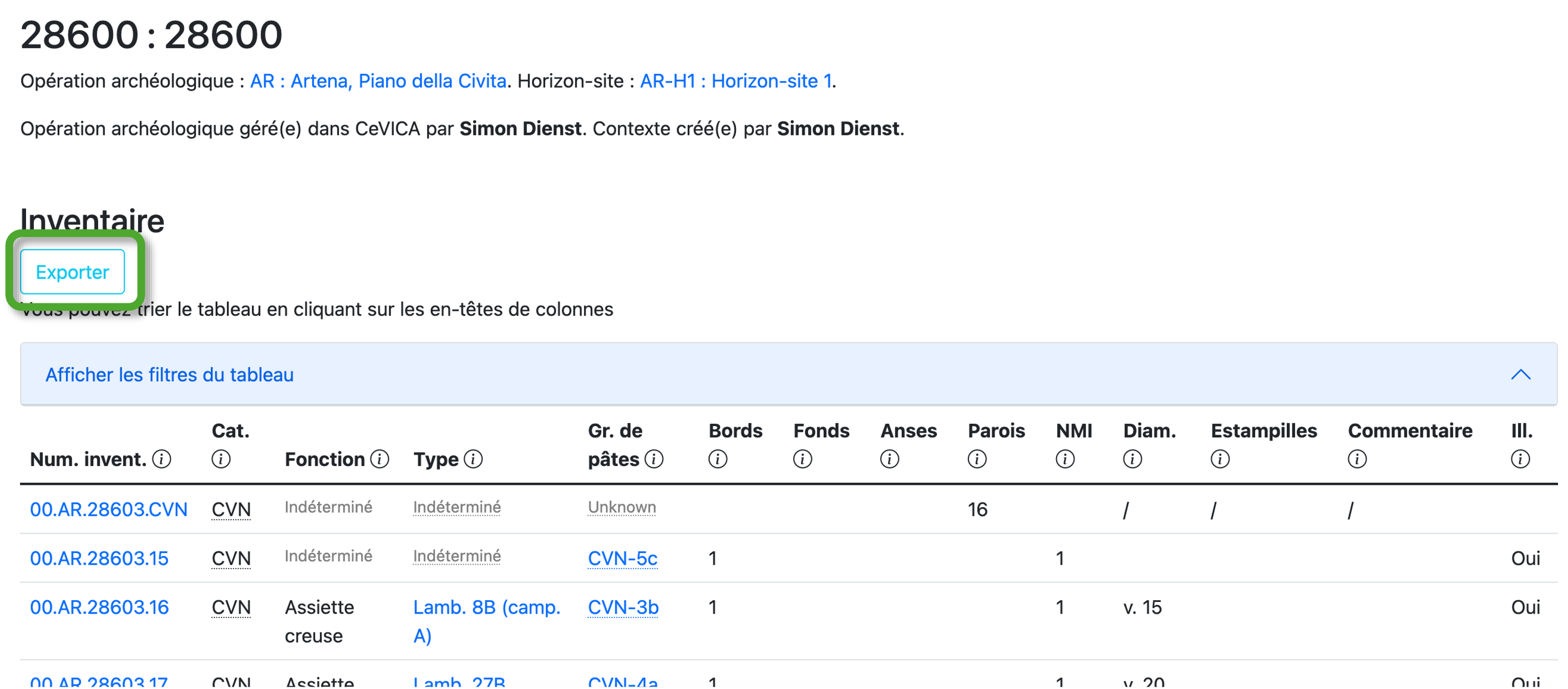
Quand il n’y a pas de description, l’inventaire est directement repris sans onglet. Il peut être exporté via le bouton bleu, tout comme au sein des fichiers associés.
En cliquant sur le numéro d’inventaire, il est possible d’accéder aux détails de l’objet et à ses illustrations.
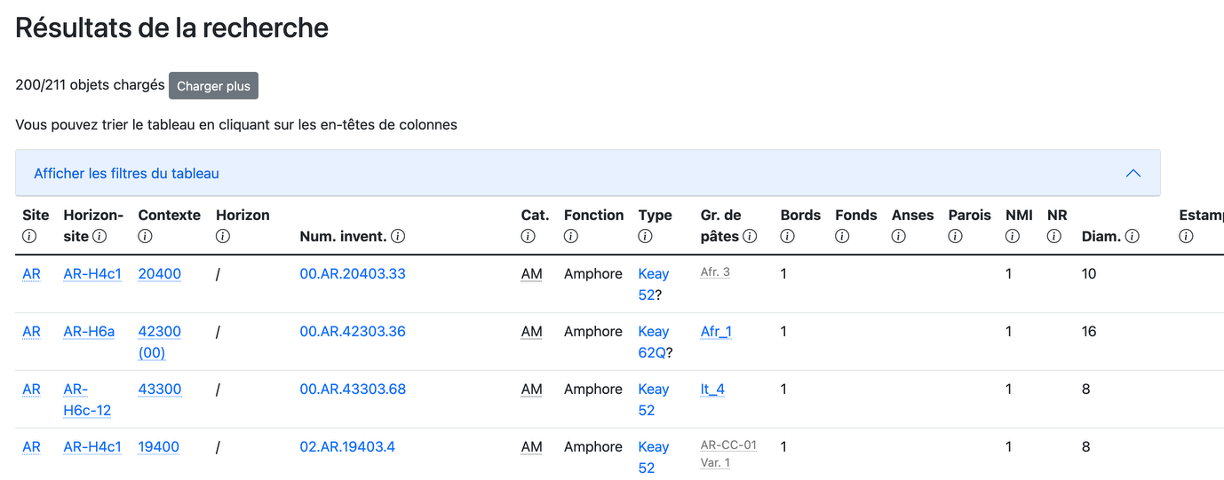
Les catégories, fonctions, types et groupes de pâtes peuvent être répertoriés dans CeVICA. Dans ce cas, la catégorie et la fonction sont indiquées en noir, le type et le groupe de pâtes en bleu (ils est possible de cliquer dessus pour accéder à la notice correspondante). En passant sa souris au-dessus de la catégorie ou du groupe de pâtes, il est possible de voir la dénomination complète.
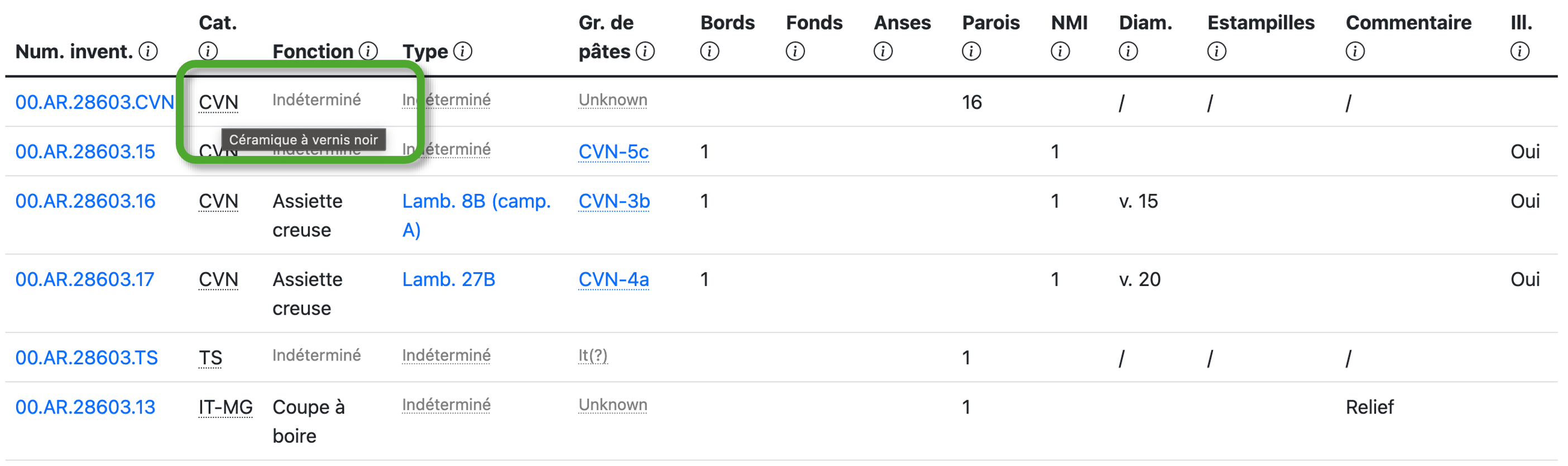
Si l’un de ces éléments est absent de la base de données, il est indiqué en gris et en plus petit.

Il est possible de trier le tableau en cliquant sur les en-têtes de colonne. Il est à noter que les catégories, fonctions, types et groupes de pâtes sont triés en fonction de leur code et non de ce qui est affiché ; les éléments non référencés se retrouvent par ordre alphabétique en bas du classement.
Il est également possible de filtrer le tableau en cliquant sur l’onglet de filtre, puis en entrant les expressions recherchées. Les catégories, fonctions, types et peuvent également être recherchés en fonction de leur code.
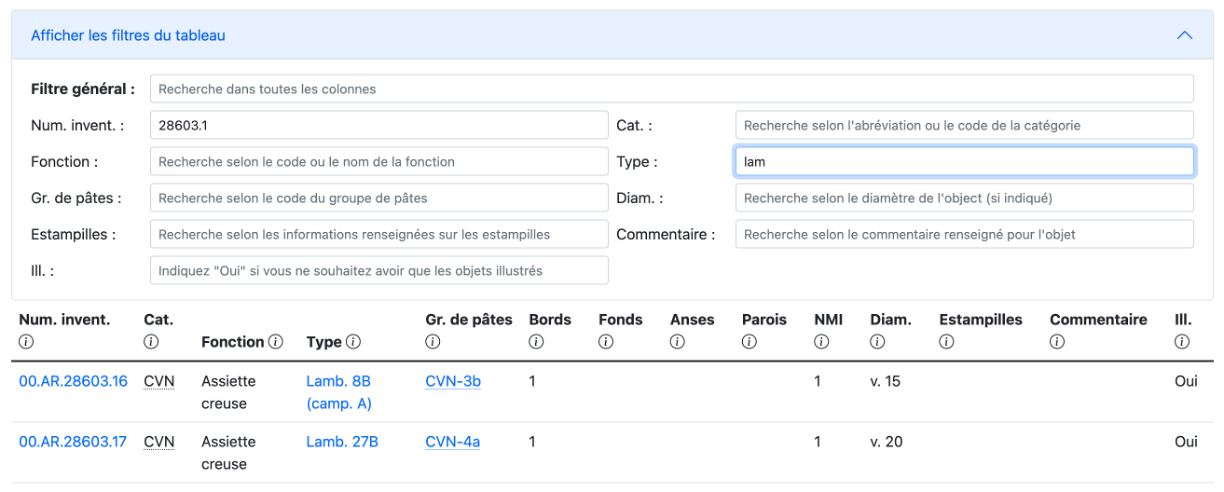
La présence d’une illustration est signalée par un « Oui » dans la case correspondante.
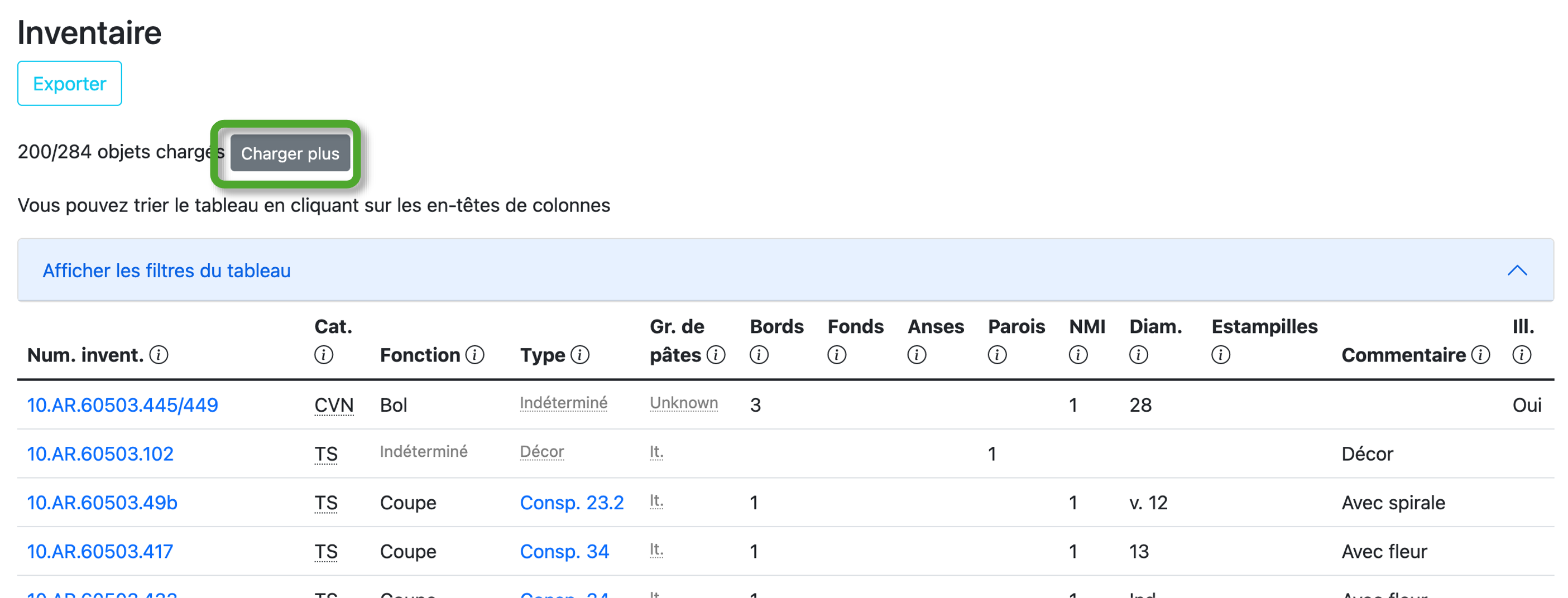
Par défaut, seules les 200 premières lignes d’inventaire sont récupérées, à des fins de performance. Il est possible de récupérer les lignes supplémentaires (200 par 200) en cliquant sur « Charger plus ».
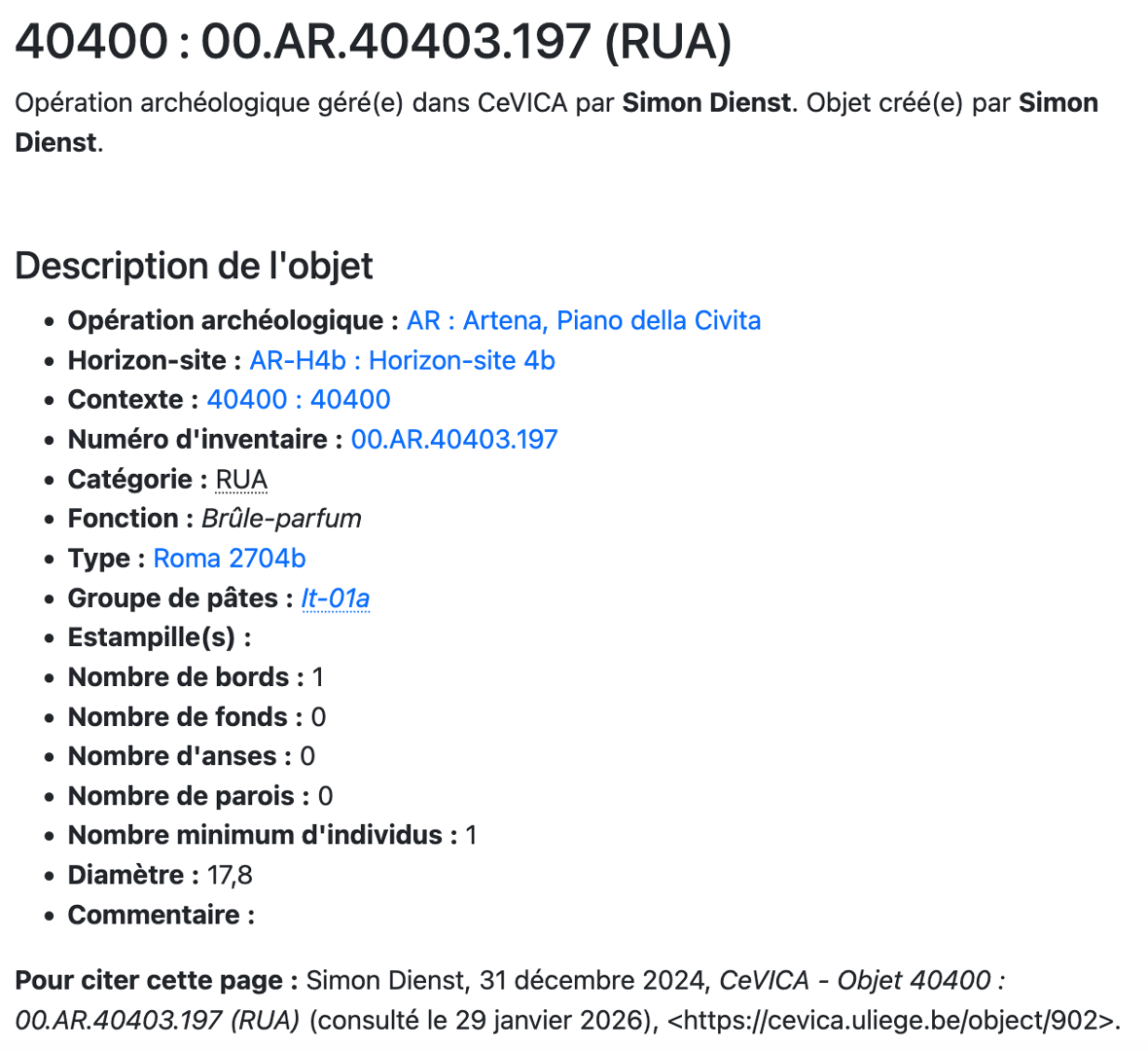
5. Description de l’objet et illustration(s)
En cliquant sur l’objet, les mêmes informations que dans les contextes sont reprises sous la forme d’une liste.
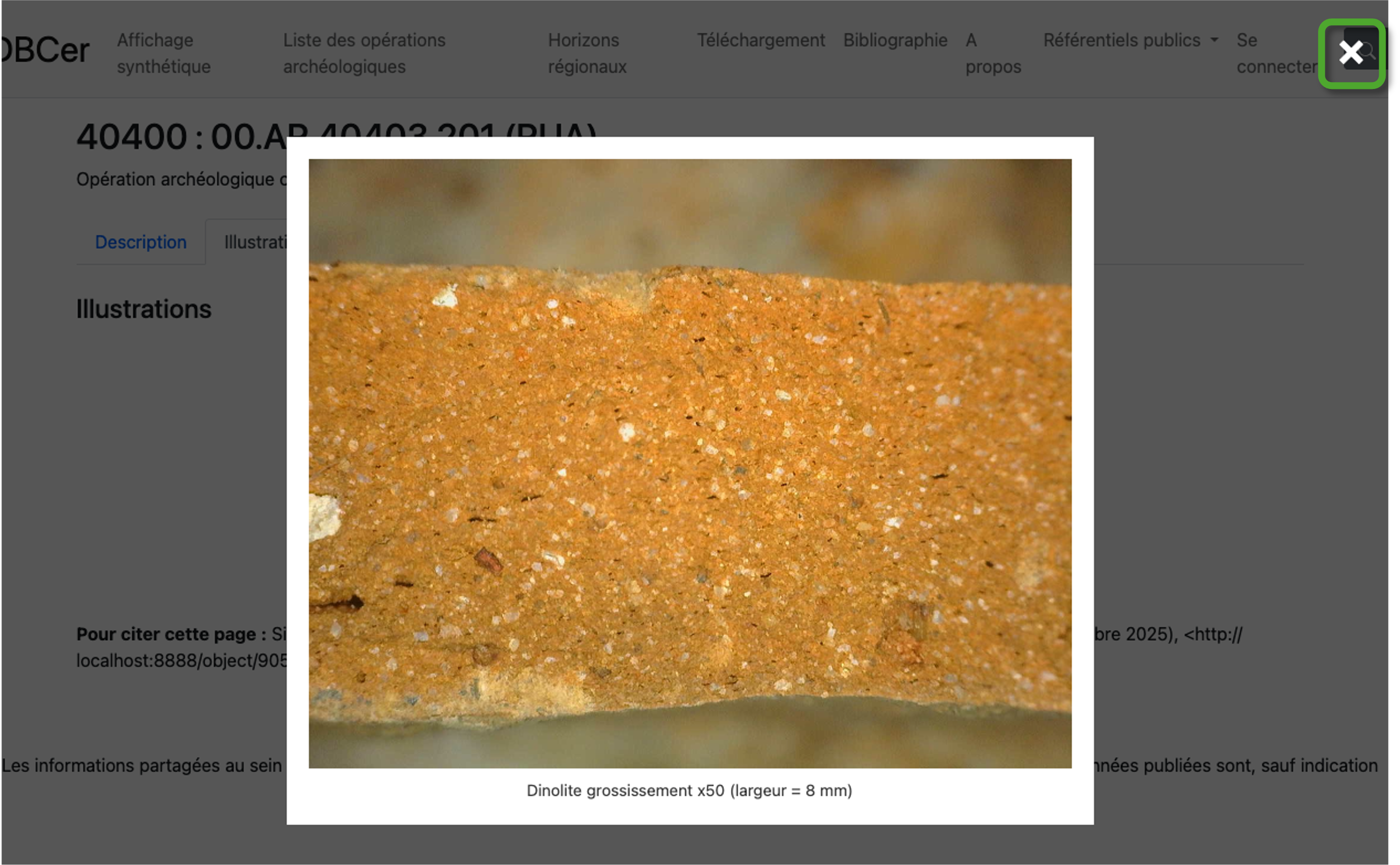
Un onglet permet de consulter les illustrations, s’il y en a pour l’objet. Il est possible d’afficher ces illustrations en plus grand en cliquant dessus.
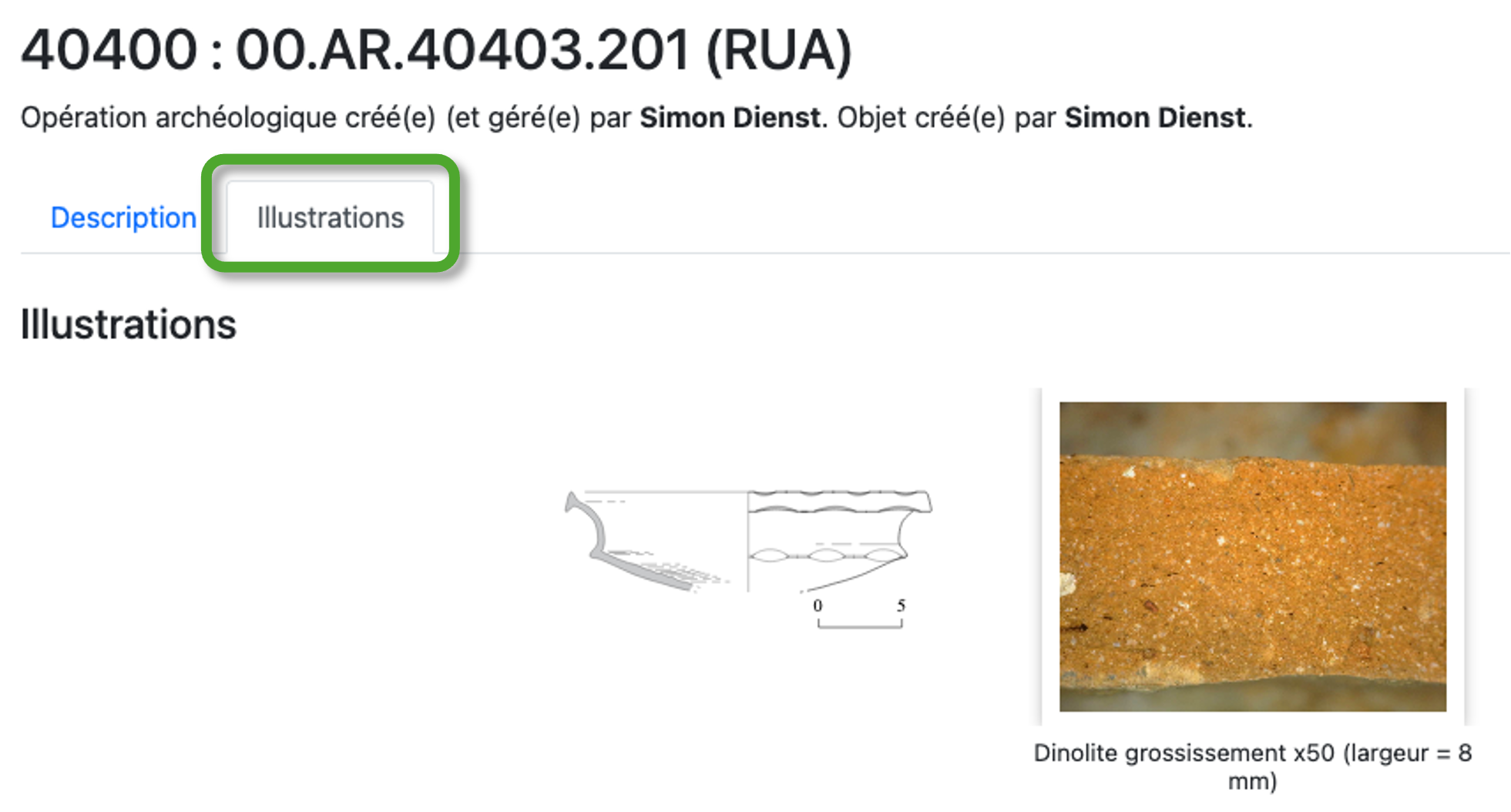
Une fois l’illustration affichée, il est possible de revenir à l’affichage de base en cliquant à côté ou sur la croix, en haut à droite.
III. Horizons régionaux
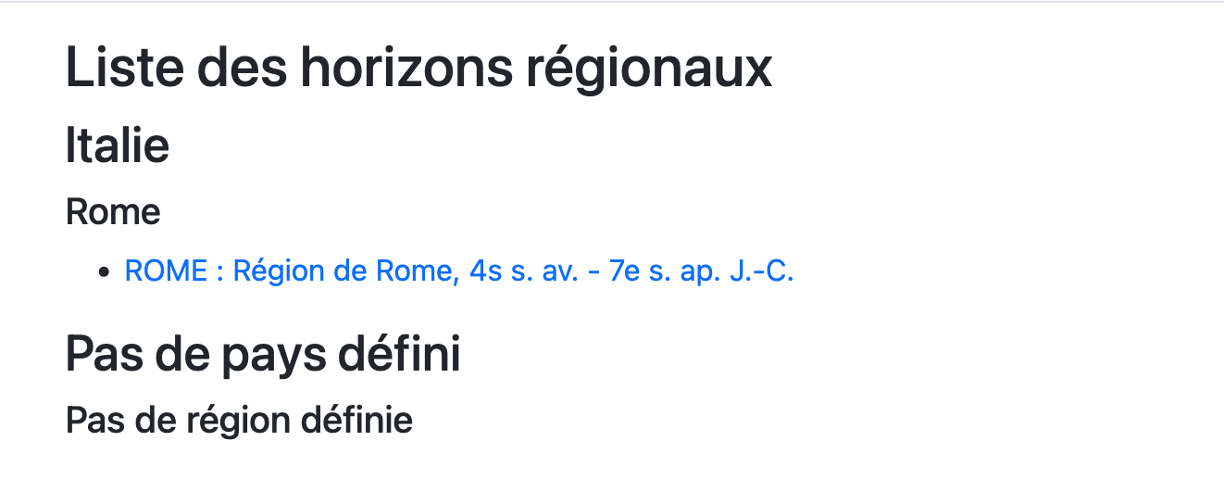
1. Liste des groupes d’horizons
La liste des horizons régionaux est accessible via le bandeau supérieur.

La liste est classée par pays, puis par région. Les groupes d’horizons sont affichés par ordre alphabétique de code. Quand un groupe d’horizons s’étend sur plusieurs régions, il est présent plusieurs fois. Ceux n’ayant pas été ajoutés à une région sont regroupés en fin de liste.
2. Description du groupe d’horizons
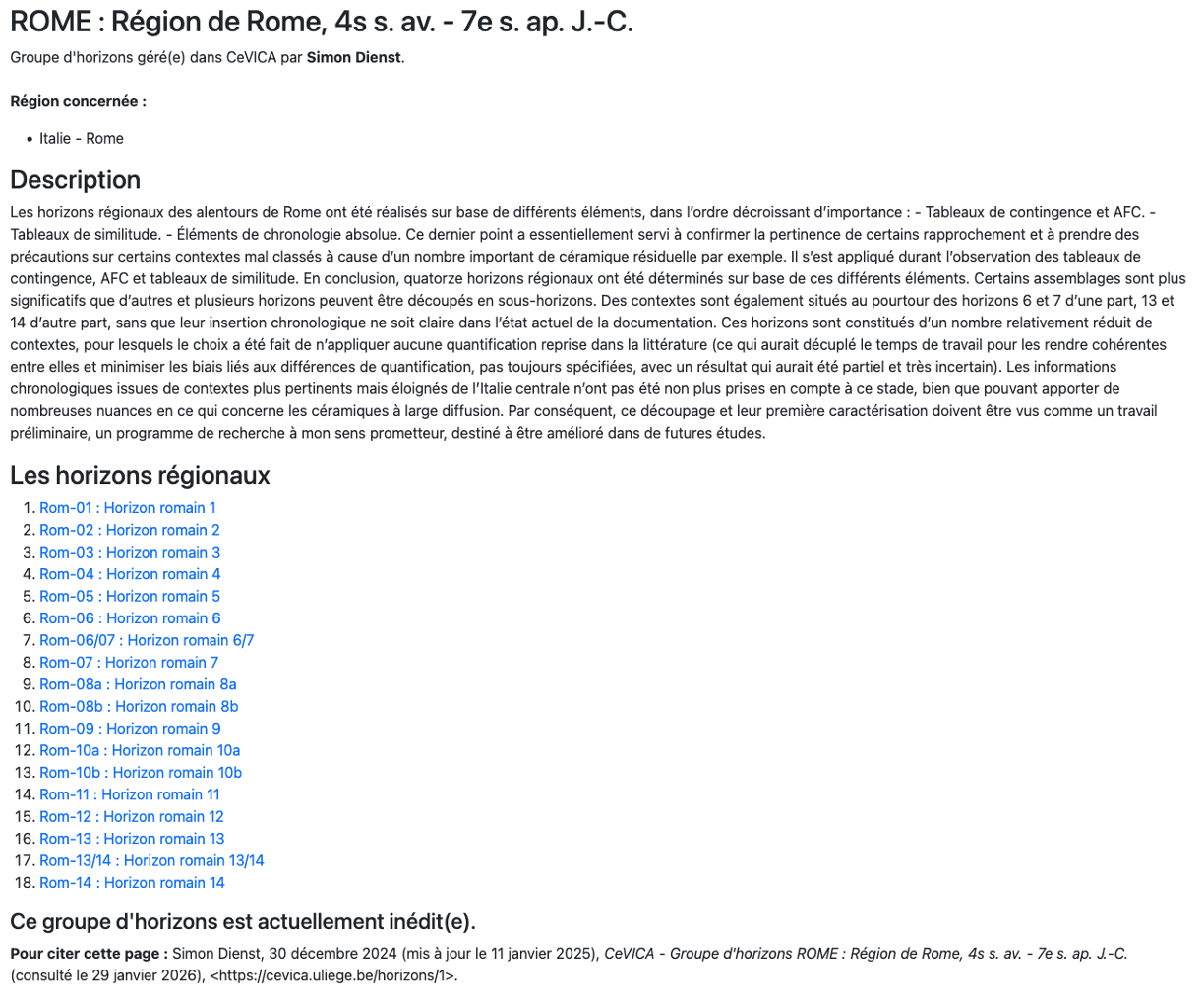
Quand vous cliquez sur un groupe d’horizons, vous arrivez à sa page descriptive. Cette page contient des informations sur :
- La personne qui a ajouté le groupe à CeVICA et les contributeurs qui peuvent alimenter la page ;
- Les régions concernées par les horizons ;
- Un descriptif du groupe d’horizons, pouvant être de longueur et d’une organisation variable ;
- Les différents horizons régionaux présents (certains pouvant être divisé, en interne, en sous-horizons) ;
- Les références bibliographiques liées ;
- Les fichiers associés ;
- Les informations pour citer correctement la page.
Il est possible que certaines de ces parties soient absentes, en fonction de ce qui a été complété ou relié à l’opération archéologique. Pour la bibliographie, si l’opération archéologique (ou l’horizon-site ou le contexte) n’a jamais été publiée, cela est bien indiqué.
3. Les horizons régionaux et le mobilier lié
Quand vous sélectionnez un horizon (depuis le groupe, une phase ou un inventaire), vous avez accès à diverses informations, et plusieurs onglets.
Important : Quand un horizon a plusieurs sous-horizons, les informations présentes sont celles uniquement lié à l’horizon générique, et non aux sous-horizons.
3.1. Informations générales
Se retrouvent ici :
- Le groupe auquel appartient l’horizon régional ;
- La personne qui a ajouté le groupe d’horizons à CeVICA ainsi que celle qui a rajouté l’horizon régional ;
- Le nombre d’objets répertoriés (lignes d’inventaire) pour cet horizon.
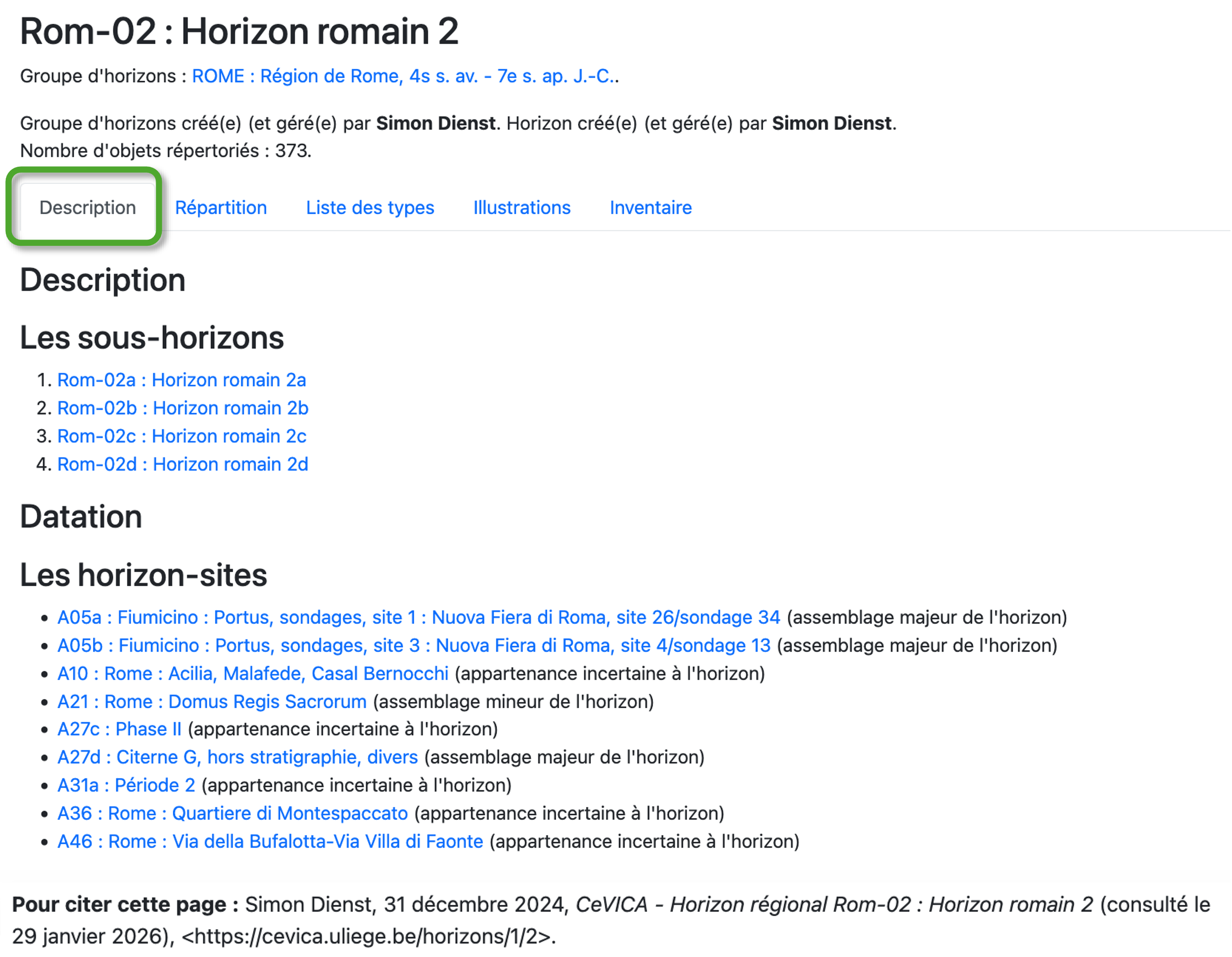
3.2. Description
La description comprend :
- Un descriptif de l’horizon, pouvant être de longueur et d’une organisation variable ;
- Le cas échéant, les différents sous-horizons présents ;
- Une datation (également sous forme libre) ;
- Les horizons-sites constituant l’horizon régional ainsi que leur degré d’importance pour l’horizon ;
- Les fichiers associés ;
- Les informations pour citer correctement la page.
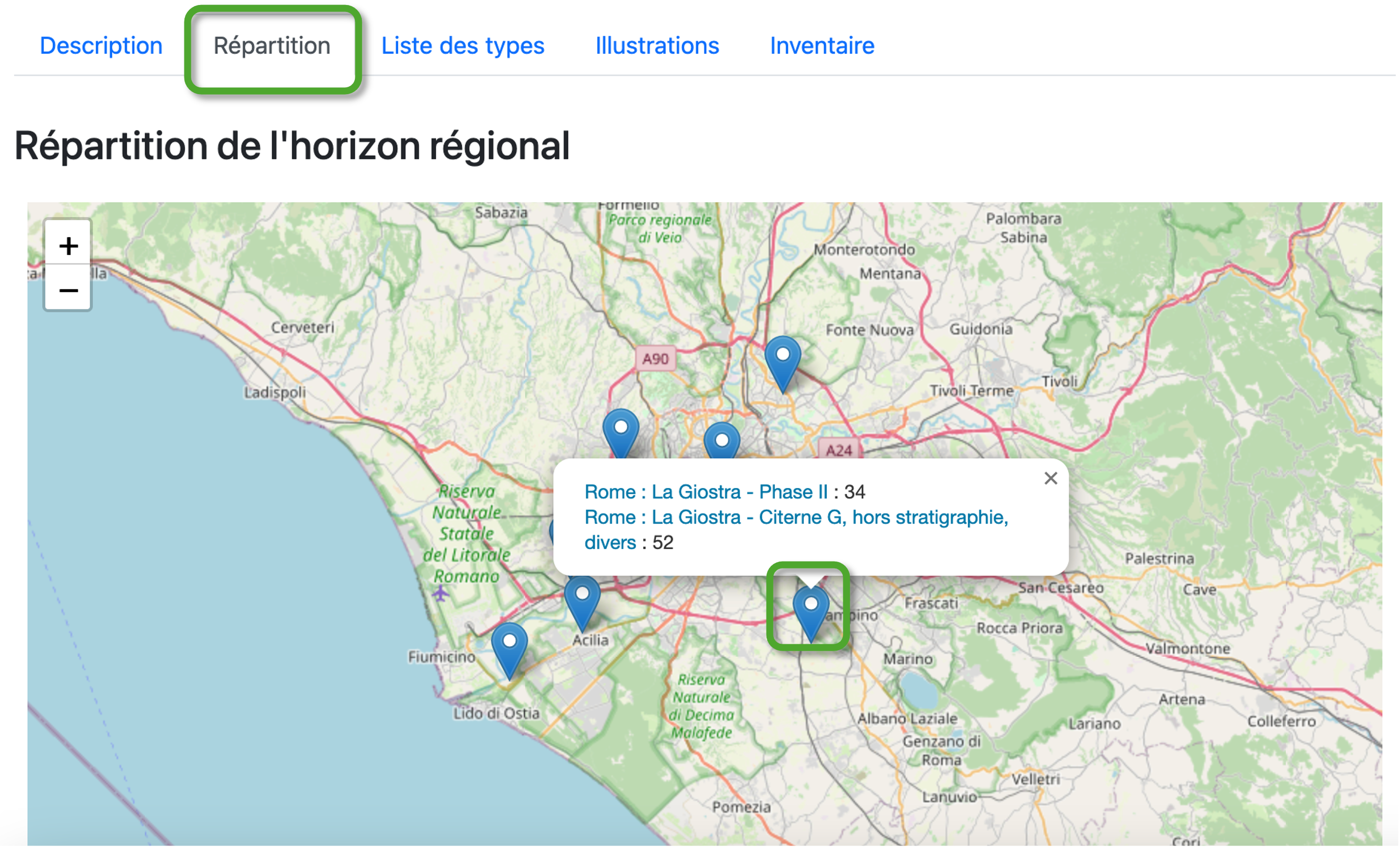
3.3. Répartition
La répartition présente une carte des différents horizons-sites constituant l’horizon régional. En cliquant sur un marqueur, il est possible de voir le (ou les) horizon(s)-site(s) présents à cet endroit, ainsi que le nombre d’objets appartenant à cet horizon-site.
3.4. Liste des types
Un tableau, qu’il est possible de trier, répertorie l’ensemble des types présents, par catégorie, au sein de l’horizon. Le nombre d’occurrences indique le nombre de lignes d’inventaires correspondant à ce type pour cet horizon.
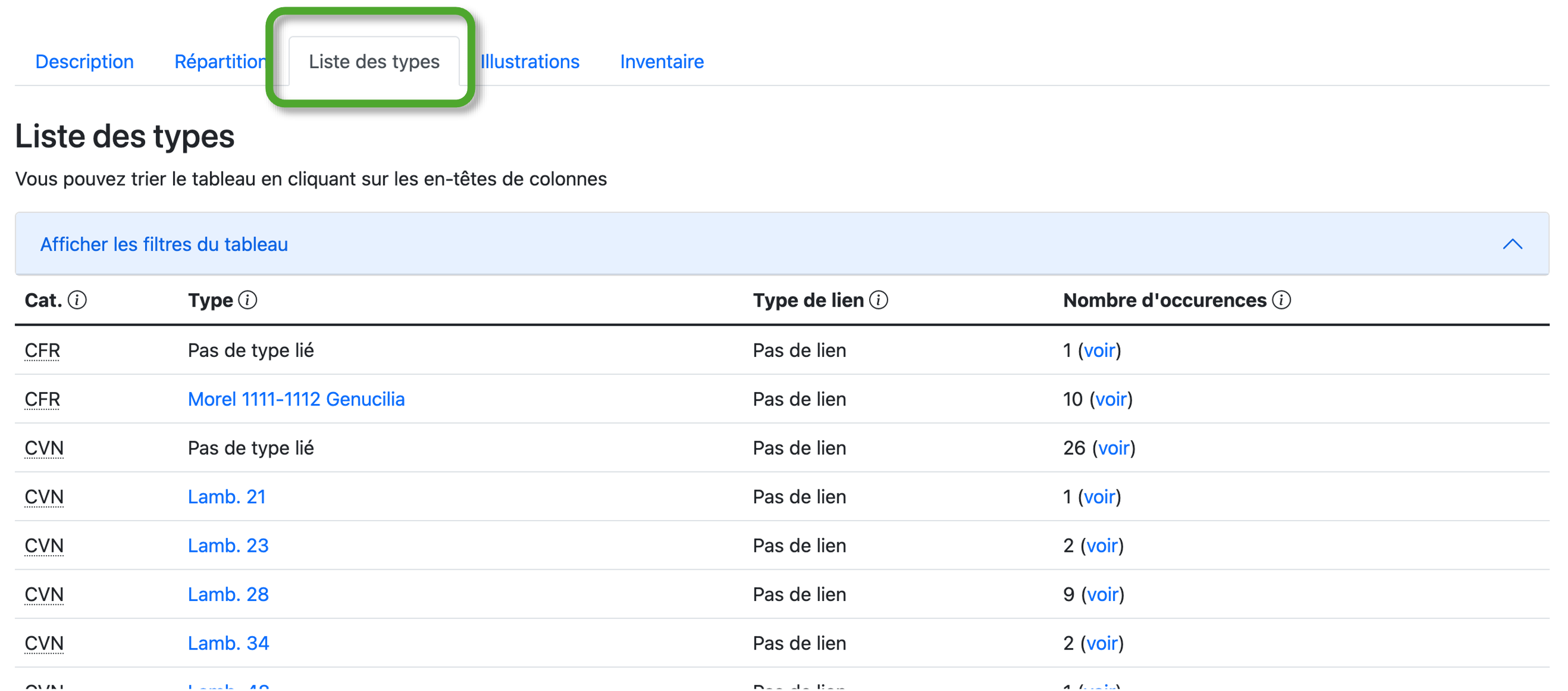
Il est possible de faire un tri sur le tableau, en tenant compte que pour les catégories et types, c’est le code et non l’abréviation ou le nom qui sont utilisés pour le tri. Il est également possible de filtrer le tableau, avec le menu de filtres affichable en cliquant dessus.
3.5. Illustrations
Cet onglet contient l’ensemble des illustrations des objets présents dans l’horizon. Il est possible de les trier en fonction de leur type.
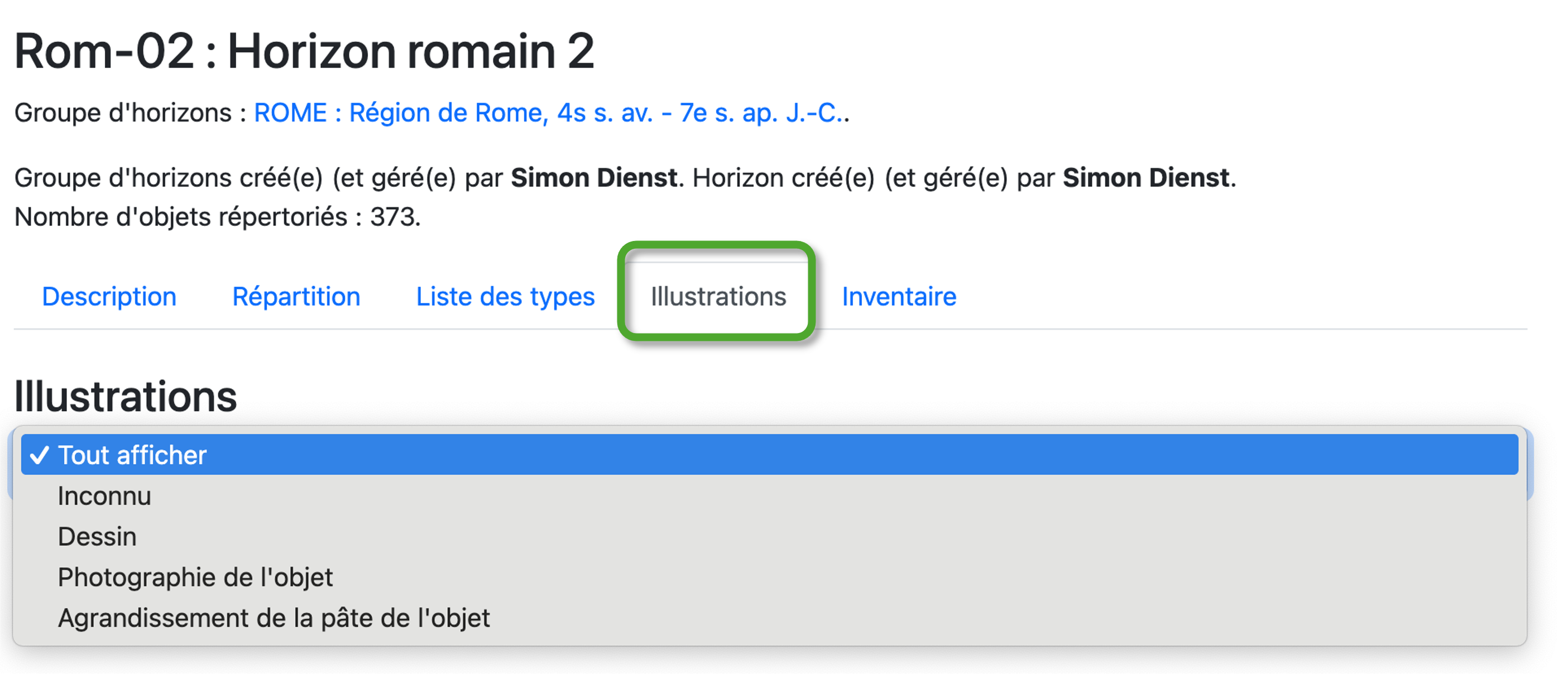
Il est possible d’afficher ces illustrations en plus grand en cliquant dessus. Une fois l’illustration affichée, il est possible de revenir à l’affichage de base en cliquant à côté ou sur la croix, en haut à droite.
3.6. Inventaire
Ce dernier onglet donne l’inventaire complet de l’horizon régional. Il fonctionne de la même façon que pour l’inventaire du contexte, avec en outre les codes des sites, horizons-sites et contextes. Il est possible de cliquer sur ces codes pour atteindre leur notice, ou simplement passer la souris dessus pour voir leur nom.
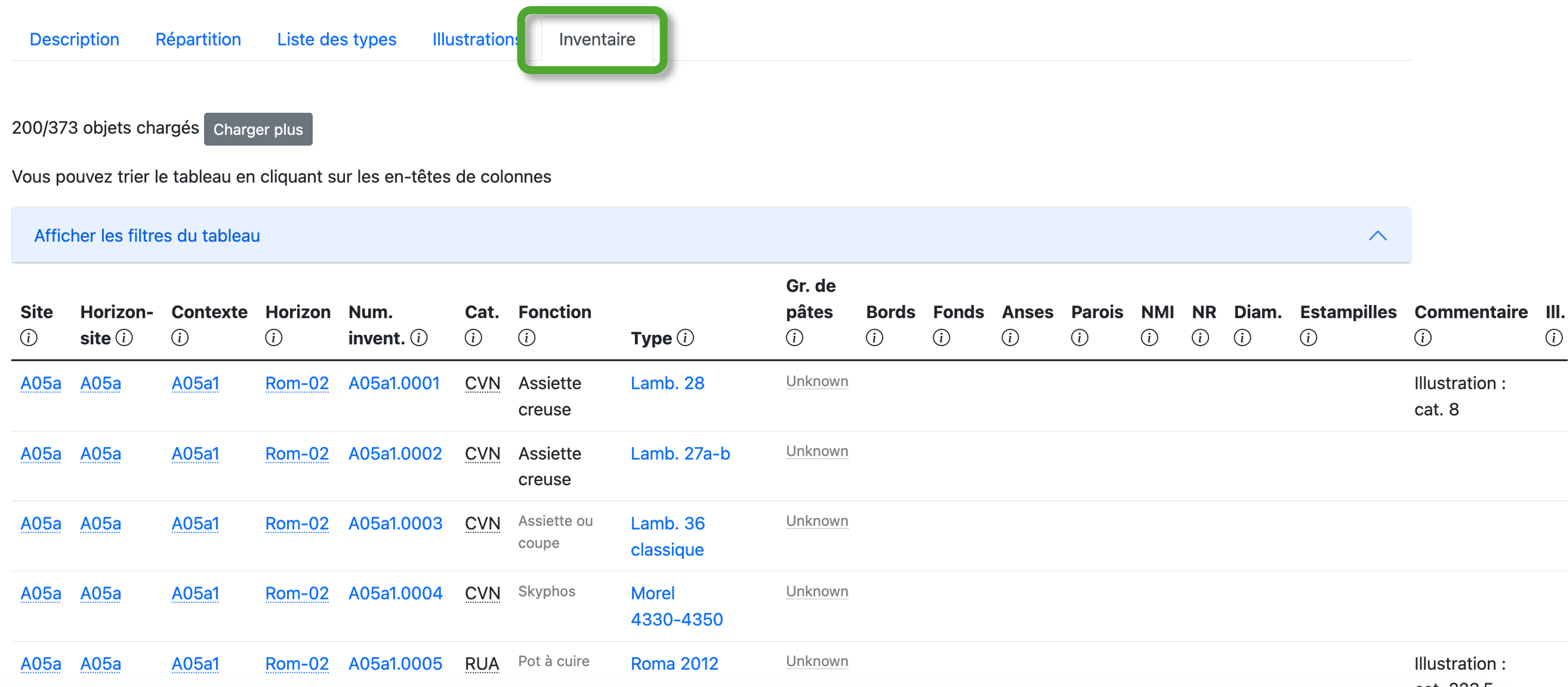
Le tableau peut être trié et filtré de la même façon que pour l’inventaire du contexte, et est également par défaut limité à 200 lignes d’inventaire.
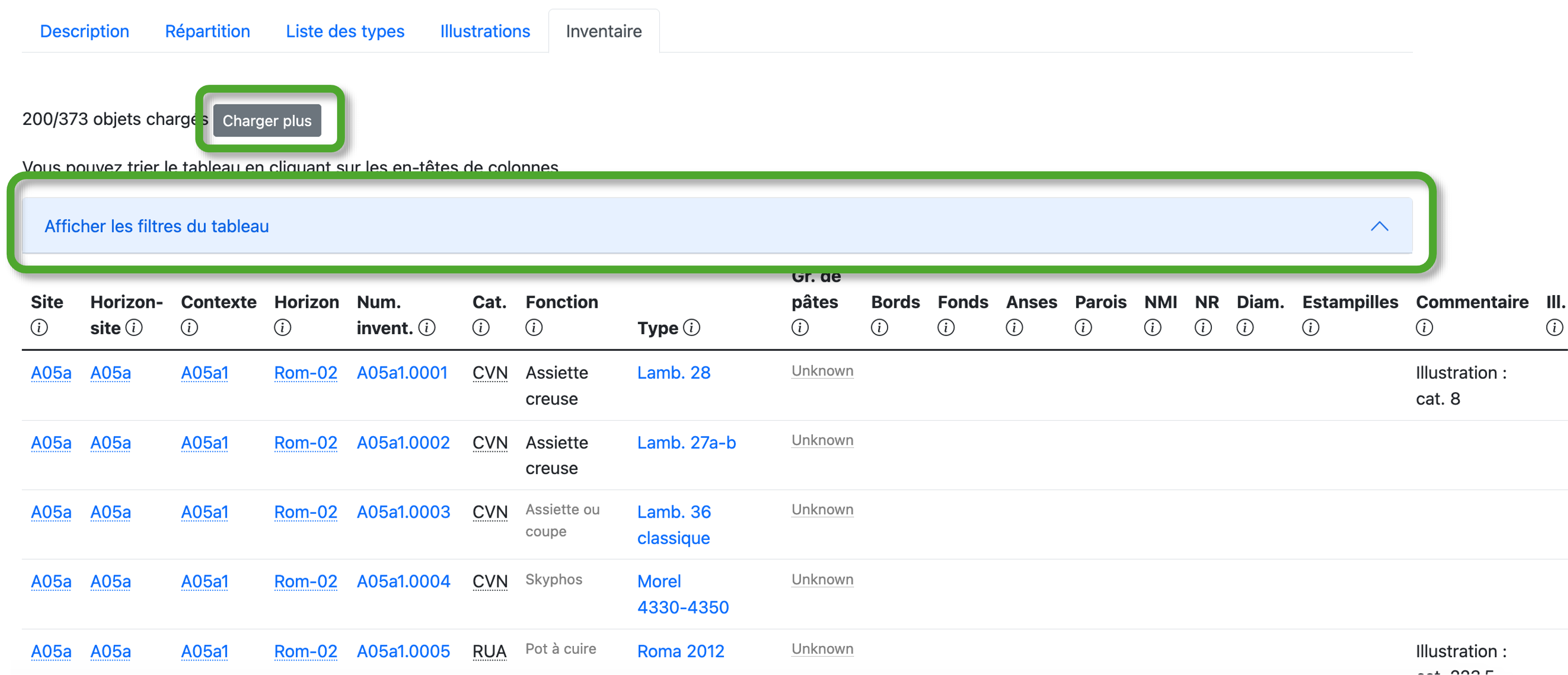
Les aspects liés aux noms publiés des catégories, fonctions, types et groupes de pâtes quand ils diffèrent de ceux de CeVICA seront ajoutés plus tard (il s’agit d’une fonction pour l’instant inutilisée).
IV. Types et groupes de pâtes
1. Typologies et types
1.1. Liste des typologies
La liste des typologies est accessible via le bandeau supérieur.

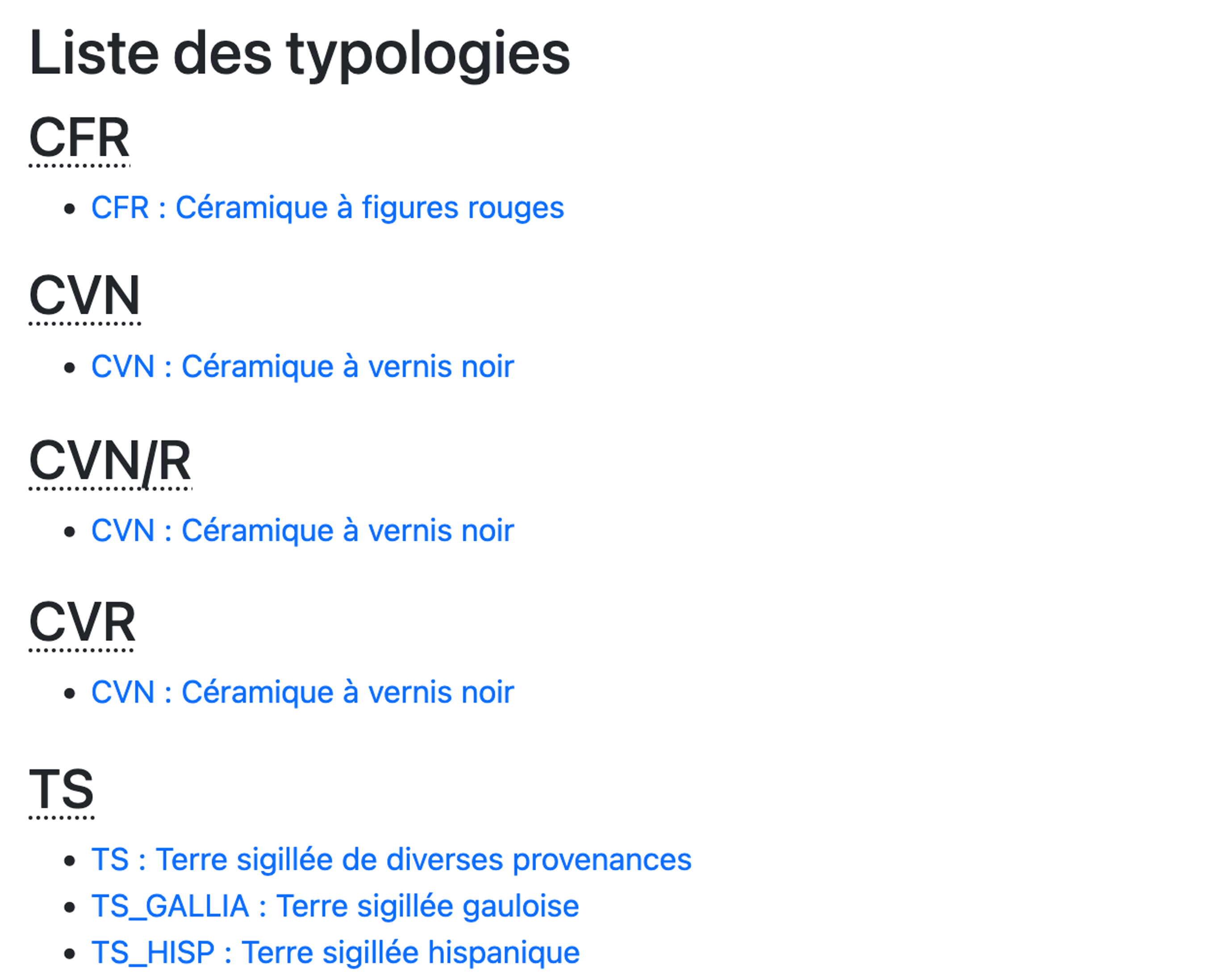
La liste est classée par catégorie à laquelle la typologie est rattachée. Certaines typologies sont rattachées à plusieurs catégories, et apparaissent pour chacune d’entre elles. Les typologies qui n’ont pas été rattachées à au moins une catégorie (et ne sont donc pas utilisables pour lier des objets) sont regroupées en fin de liste.
1.2. Description de la typologie
Quand vous cliquez sur une typologie, vous arrivez à sa page descriptive. Cette page contient en premier lieu des informations sur :
- La personne qui a ajouté la typologie à CeVICA et les contributeurs qui peuvent alimenter la page ;
- Un descriptif de la typologie, pouvant être de longueur et d’une organisation variable ;
- Les références bibliographiques liées à l’opération archéologique ;
- Les fichiers associés à l’opération archéologique ;
- Les informations pour citer correctement la page.
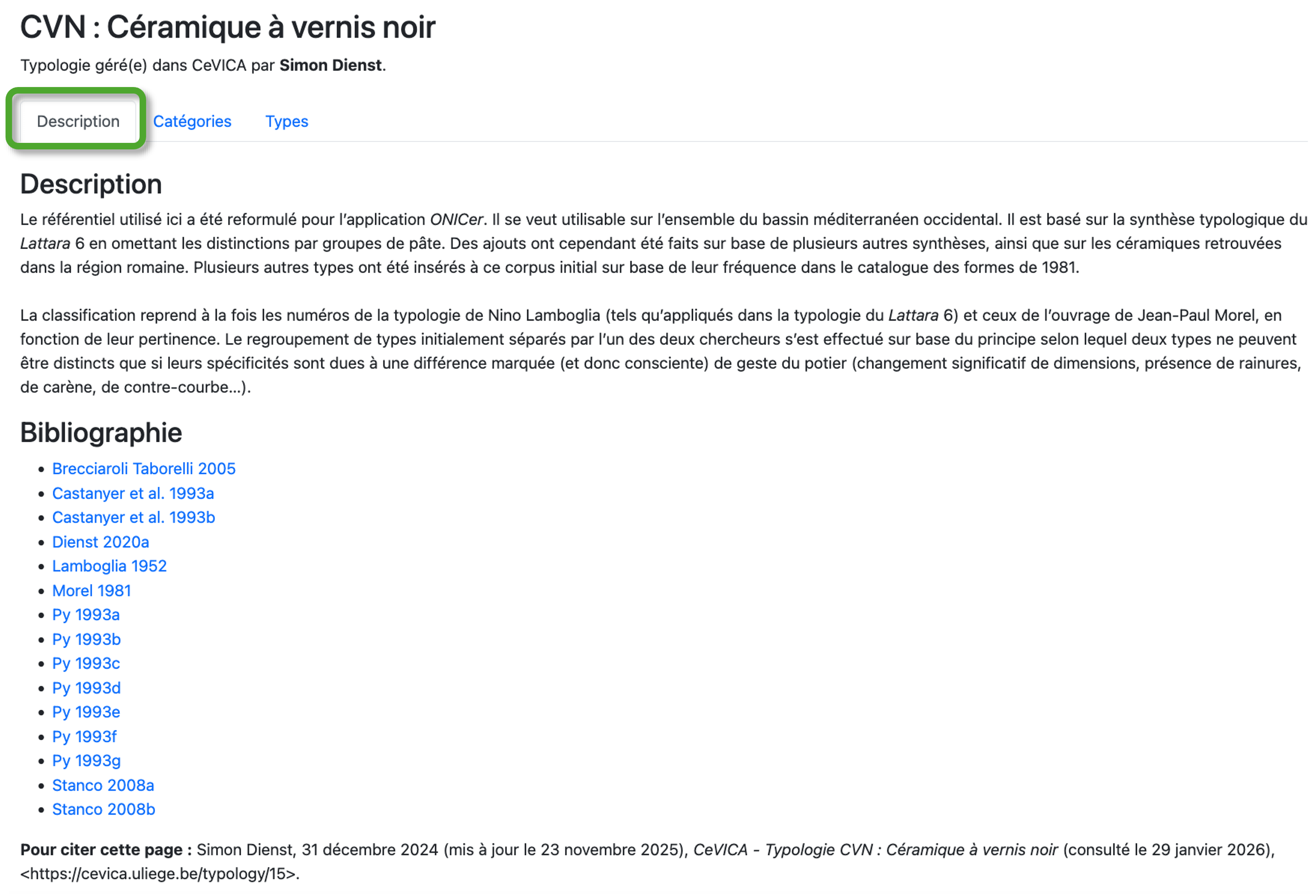
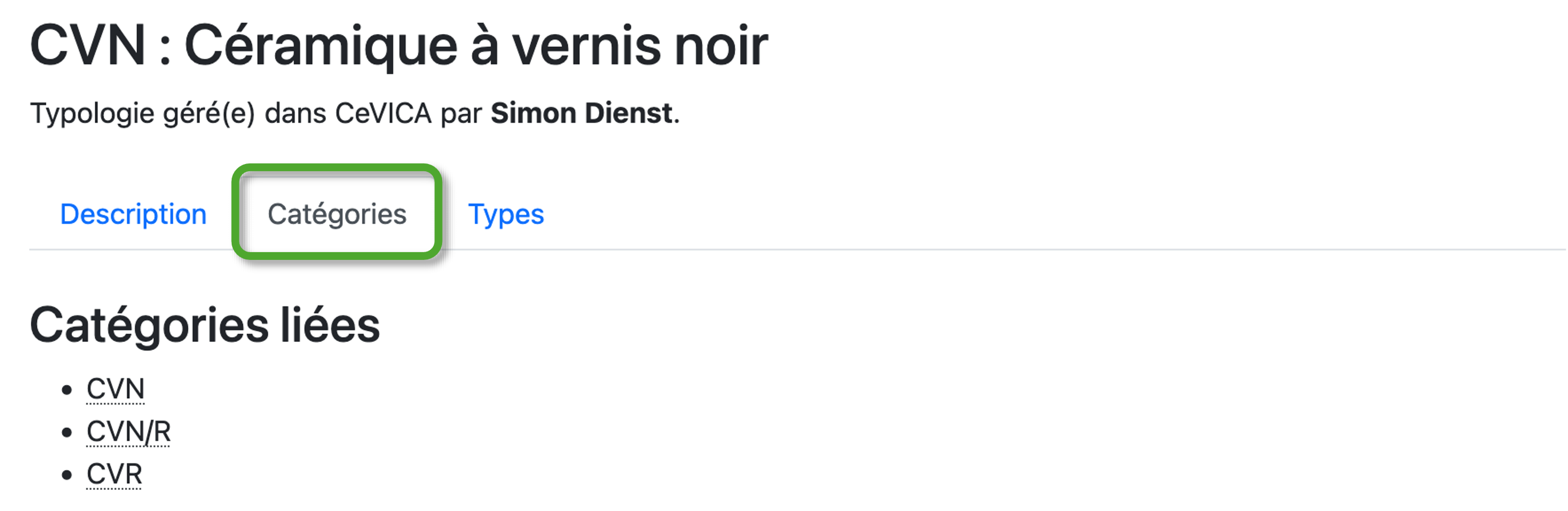
L’onglet « Catégories » dresse la liste des catégories pour lesquelles la typologie (et donc ses types) est utilisable.
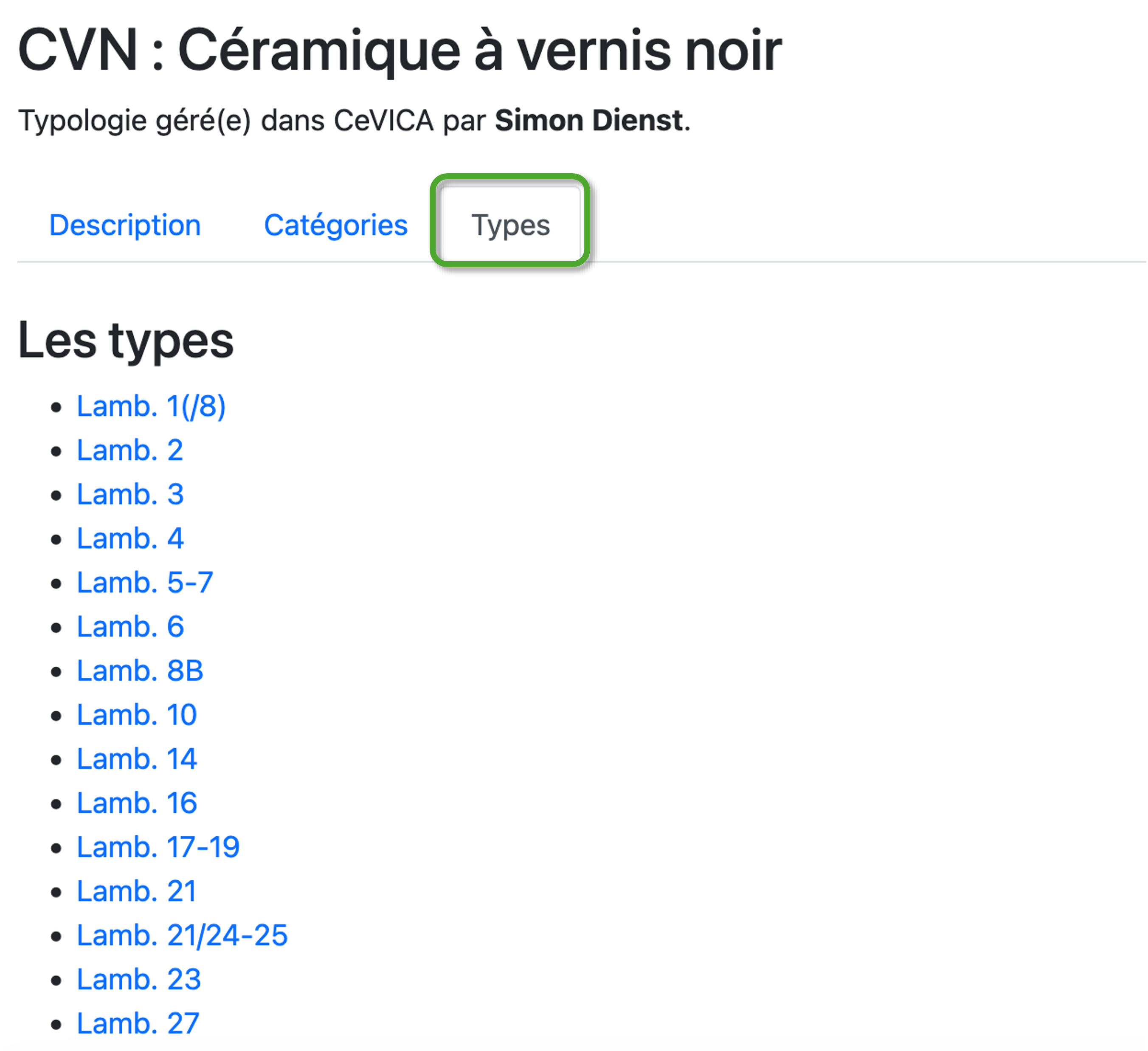
L’onglet « Types » liste, par ordre alphabétique des codes, la liste des types associés à la catégorie. Si certains types ont des sous-types, ces derniers n’apparaissent pas ici.
1.3. Les types et leur mobilier lié
Quand vous sélectionnez un type (via une typologie ou depuis un inventaire), vous avez accès à diverses informations, et plusieurs onglets.
Important : Quand un type a plusieurs sous-types, les informations présentes sont celles uniquement lié au type générique, et non aux sous-types.
1.3.1. Informations générales
Se retrouvent ici :
- La typologie à laquelle appartient le type (et éventuellement le type principal du sous-type) ;
- La personne qui a ajouté la typologie à CeVICA ainsi que celle qui a rajouté le type ;
- Le nombre d’objets répertoriés (lignes d’inventaire) pour ce type.

1.3.2. Répartition
La répartition est présentée par une carte interactive ou par la liste des opérations archéologiques comportant ce type.
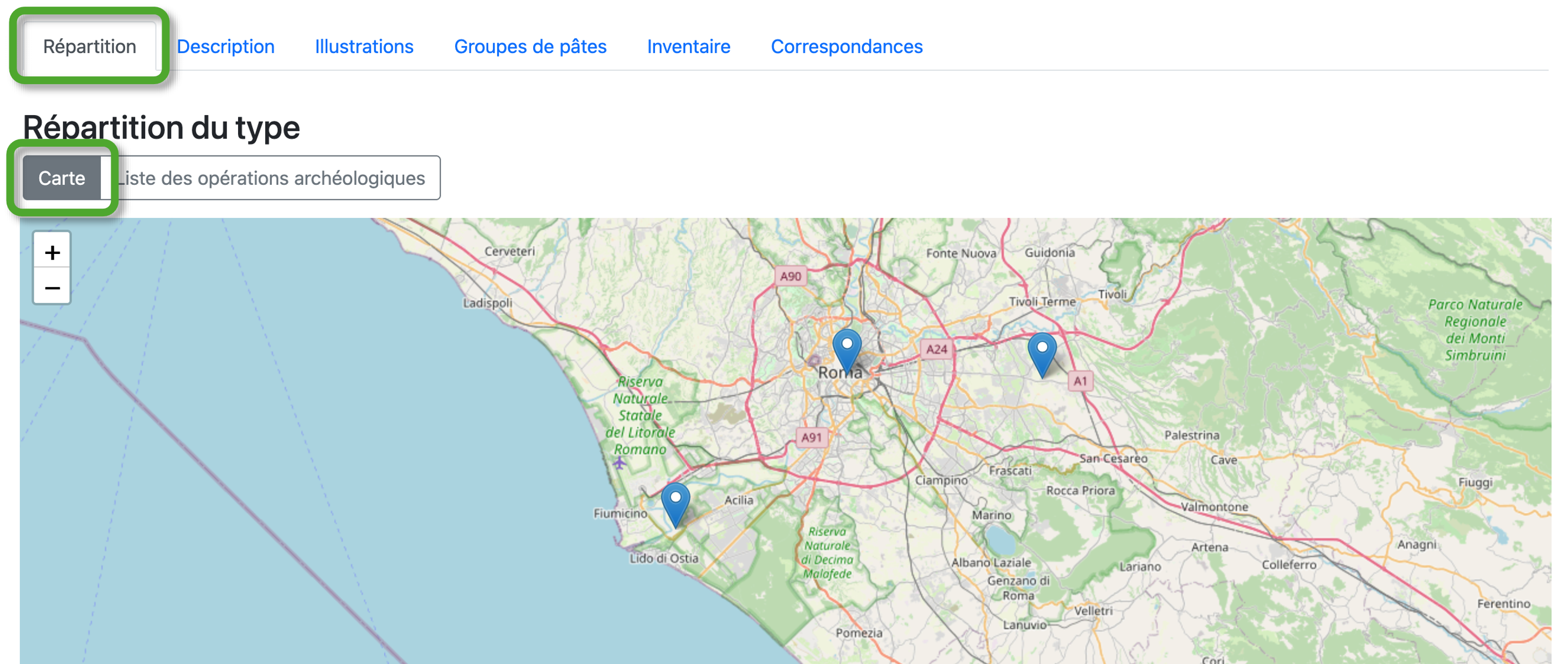
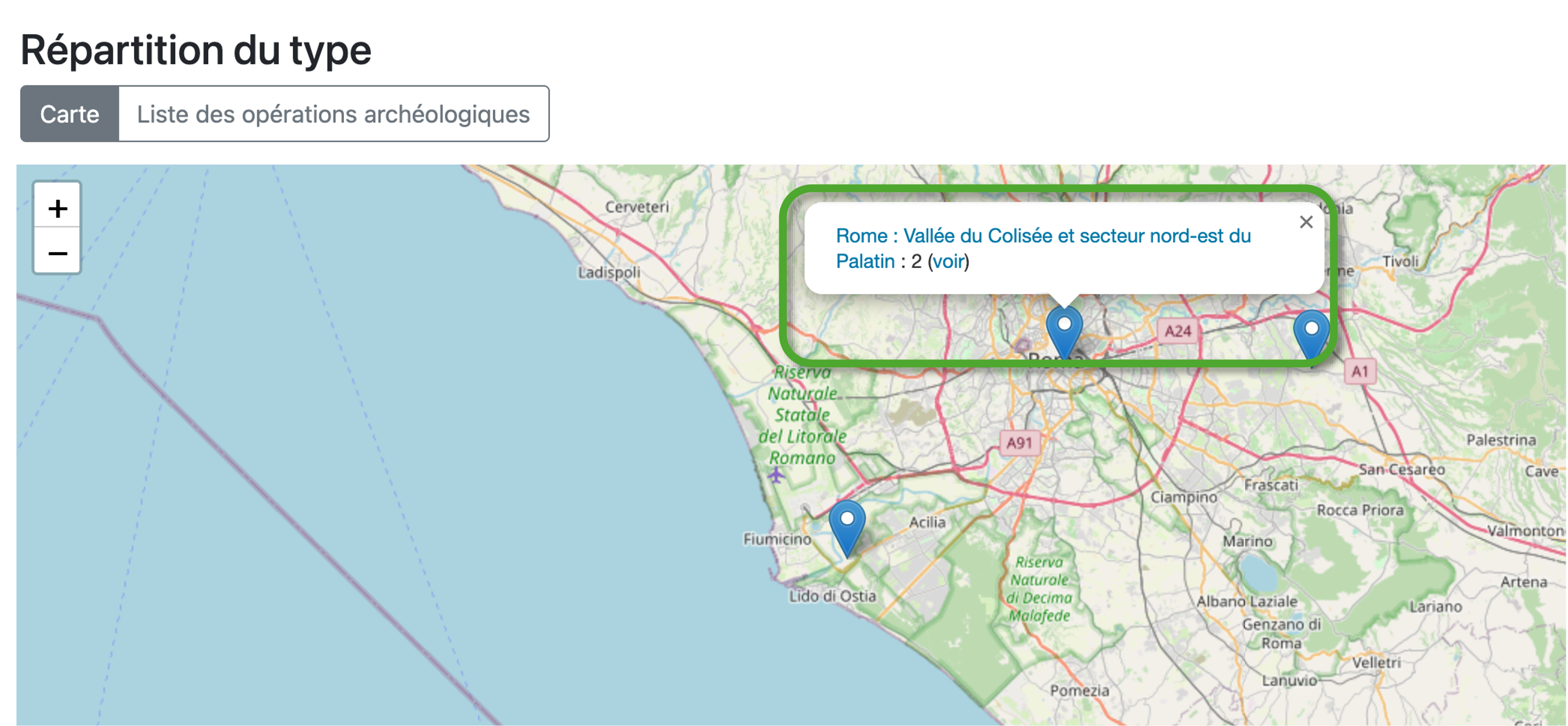
Tout comme pour la liste des opérations archéologiques, en cliquant sur un marqueur, il est possible de voir les opérations archéologiques ainsi que le nombre de lignes d’inventaire identifiées comme appartenant à ce type.
La liste des opérations archéologique fonctionne sous forme de tableau, avec les mêmes données. Il est possible d’accéder à l’opération archéologique ou à l’inventaire croisé de l’opération archéologique et du type (en cliquant sur « voir »).
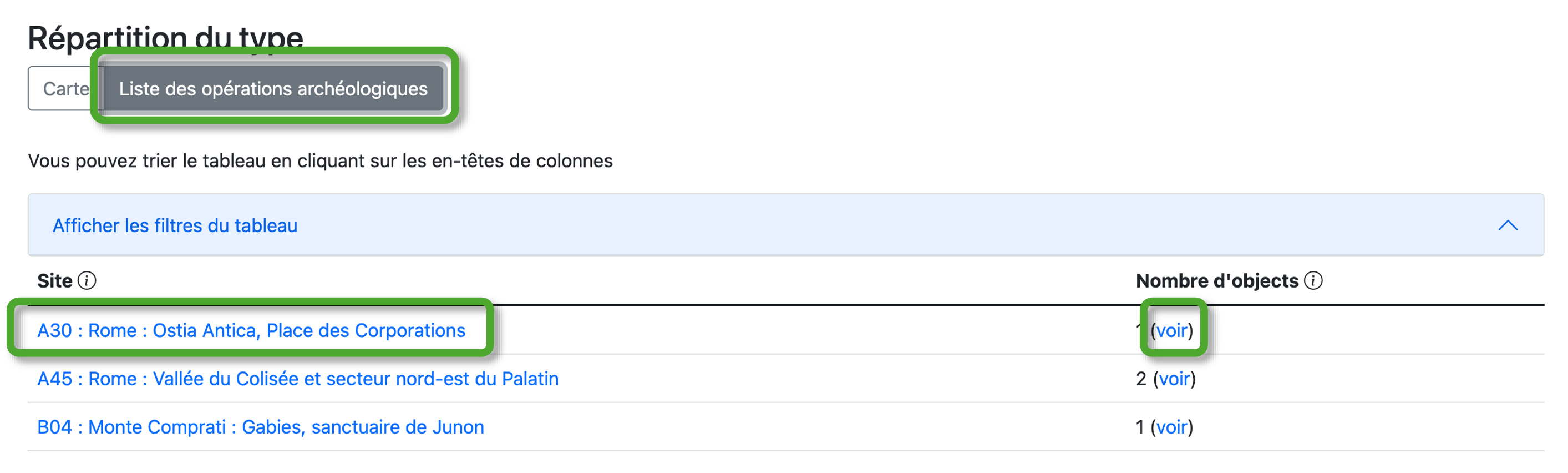
Le tableau peut être également trié et filtré.
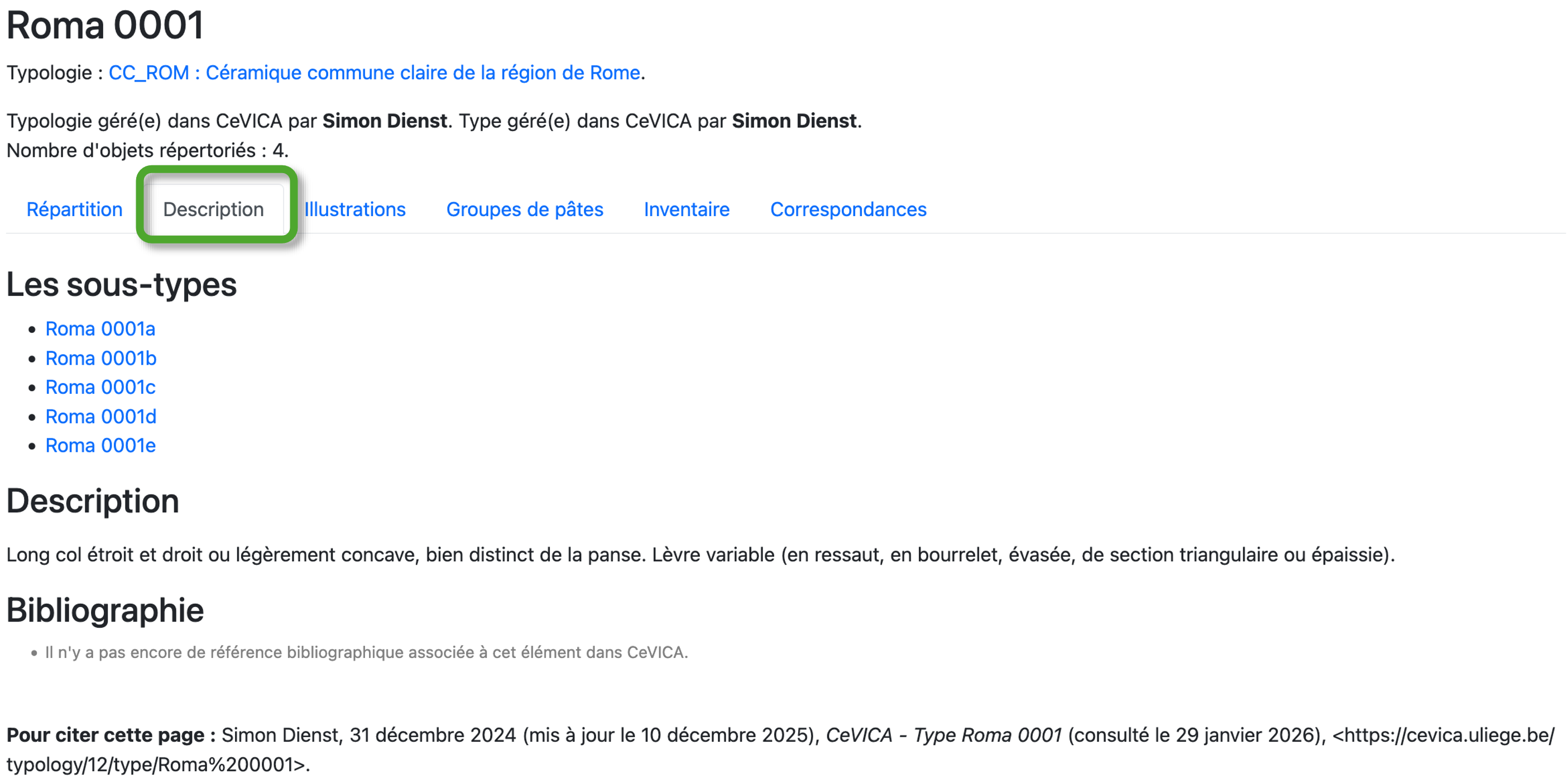
1.3.3. Description
La description comprend :
- Un descriptif du type, pouvant être de longueur et d’une organisation variable ;
- Le cas échéant, les différents sous-types présents ;
- Une datation (également sous forme libre) ;
- La bibliographie ;
- Les informations pour citer correctement la page.
1.3.4. Illustrations
Cet onglet contient l’ensemble des illustrations des objets de ce type. Il est possible de les trier en fonction du type d’illustration.
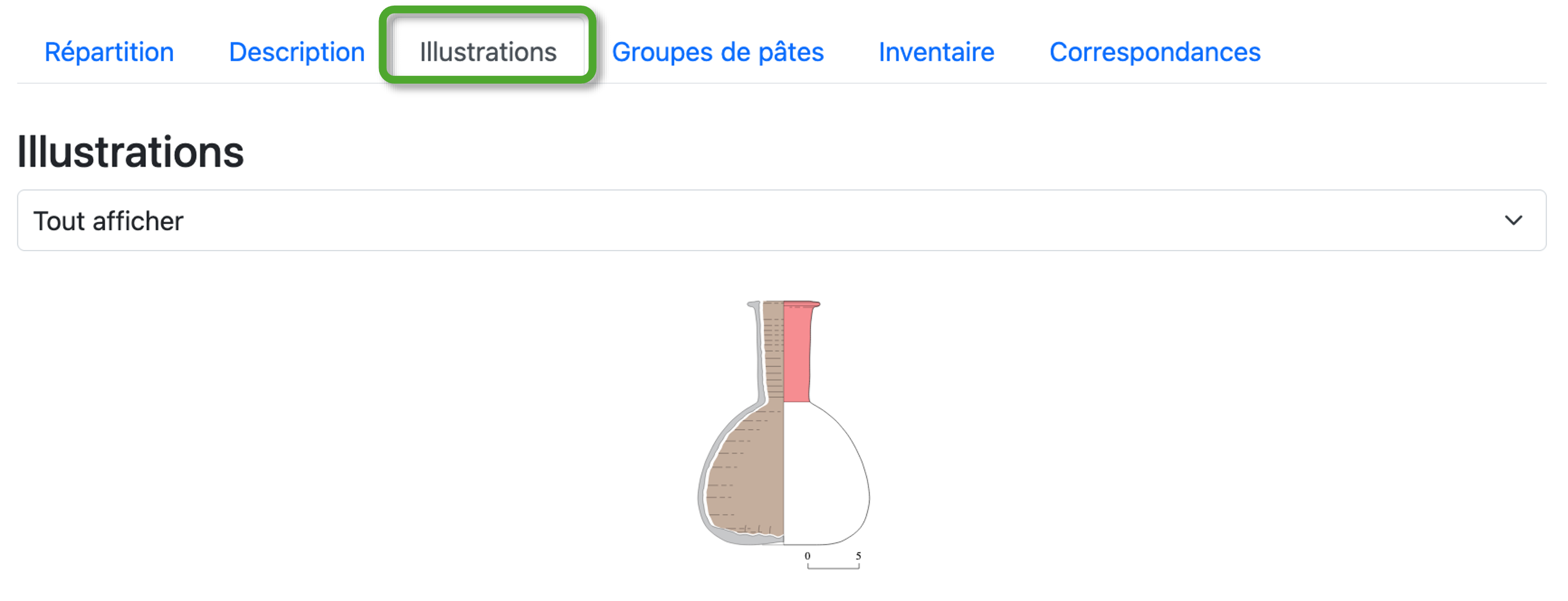
Il est possible d’afficher ces illustrations en plus grand en cliquant dessus. Une fois l’illustration affichée, il est possible de revenir à l’affichage de base en cliquant à côté ou sur la croix, en haut à droite.
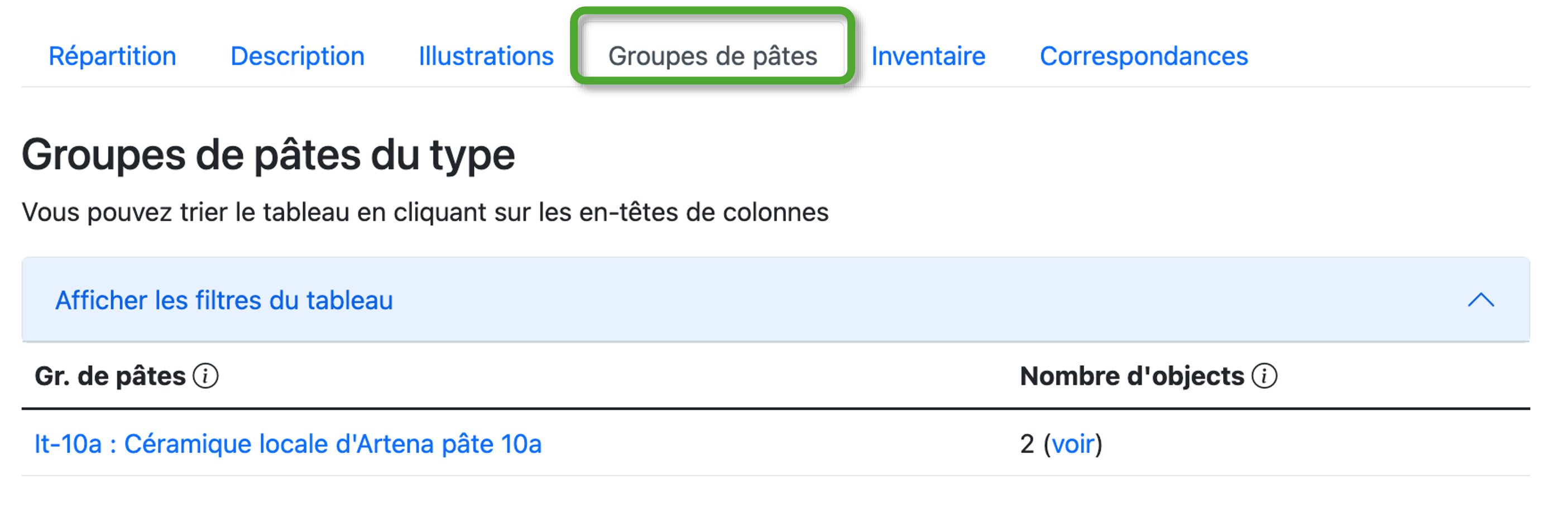
1.3.5. Groupes de pâtes
Cet onglet liste les groupes de pâtes recensés pour ce type. Il est possible de consulter ce groupe de pâtes, ou l’inventaire des objets correspondant au type et au groupe de pâtes sélectionné.
1.3.6. Inventaire
Ce dernier onglet donne l’inventaire complet du type. Il fonctionne de la même façon que pour l’inventaire du contexte, avec en outre les codes des sites, horizons-sites et contextes. Il est possible de cliquer sur ces codes pour atteindre leur notice, ou simplement passer la souris dessus pour voir leur nom.
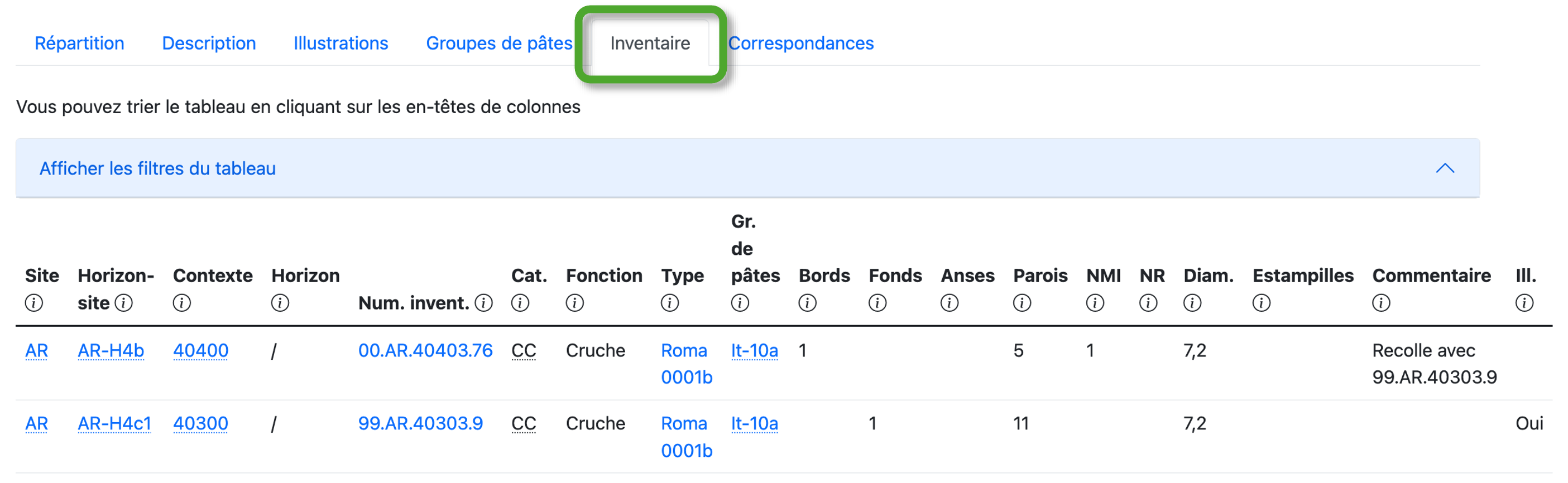
Le tableau peut être trié et filtré de la même façon que pour l’inventaire du contexte, et est également par défaut limité à 200 lignes d’inventaire.
1.3.7. Correspondances
Cet onglet, lié aux noms publiés des types quand ils diffèrent de ceux de CeVICA sera décrit plus tard (il s’agit d’une fonction pour l’instant inutilisée).
2. Groupes de pâtes
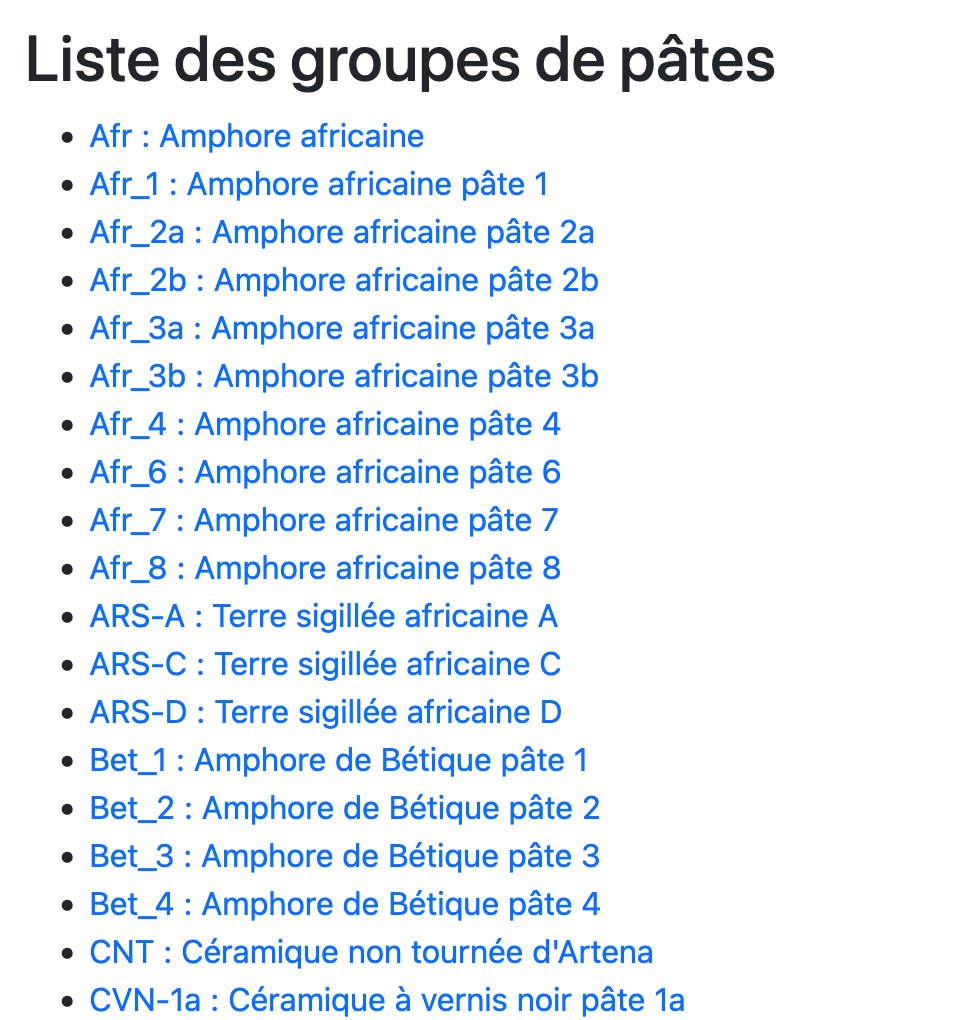
2.1. Liste des groupes de pâtes
La liste des groupes de pâtes est accessible via le bandeau supérieur.

La liste n’est pour l’instant pas classée. Si certains groupes de pâtes ont des sous-groupes, ces derniers n’apparaissent pas ici.
2.2. Les groupes de pâtes et leur mobilier lié
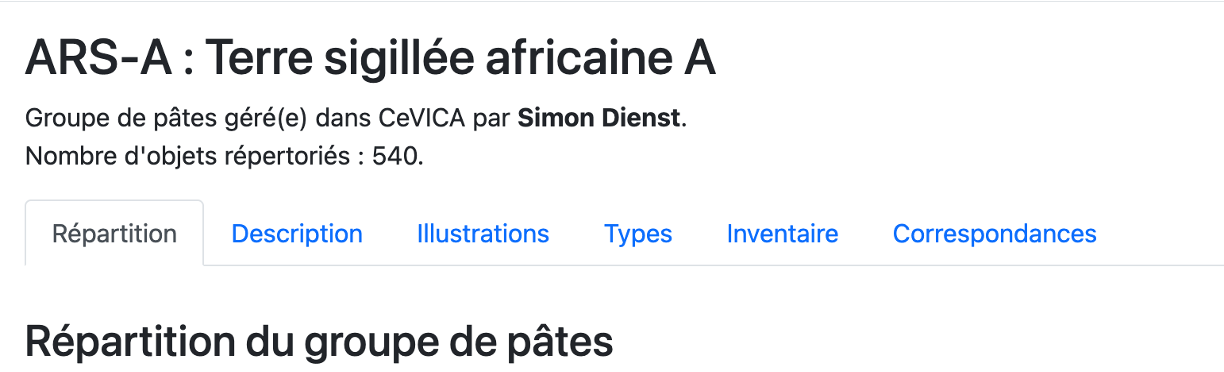
Quand vous sélectionnez un groupe de pâtes (via la liste des groupes ou depuis un inventaire), vous avez accès à diverses informations, et plusieurs onglets.
Important : Quand un groupe de pâtes a plusieurs sous-groupes, les informations présentes sont celles uniquement lié au groupe générique, et non aux sous-groupes.
2.2.1. Informations générales
Se retrouvent ici :
- Éventuellement le groupe principal du sous-groupe ;
- La personne qui a ajouté le groupe de pâtes à CeVICA ;
- Le nombre d’objets répertoriés (lignes d’inventaire) pour ce groupe de pâtes.
2.2.2. Répartition
La répartition est présentée par une carte interactive ou par la liste des opérations archéologiques comportant ce groupe de pâtes.
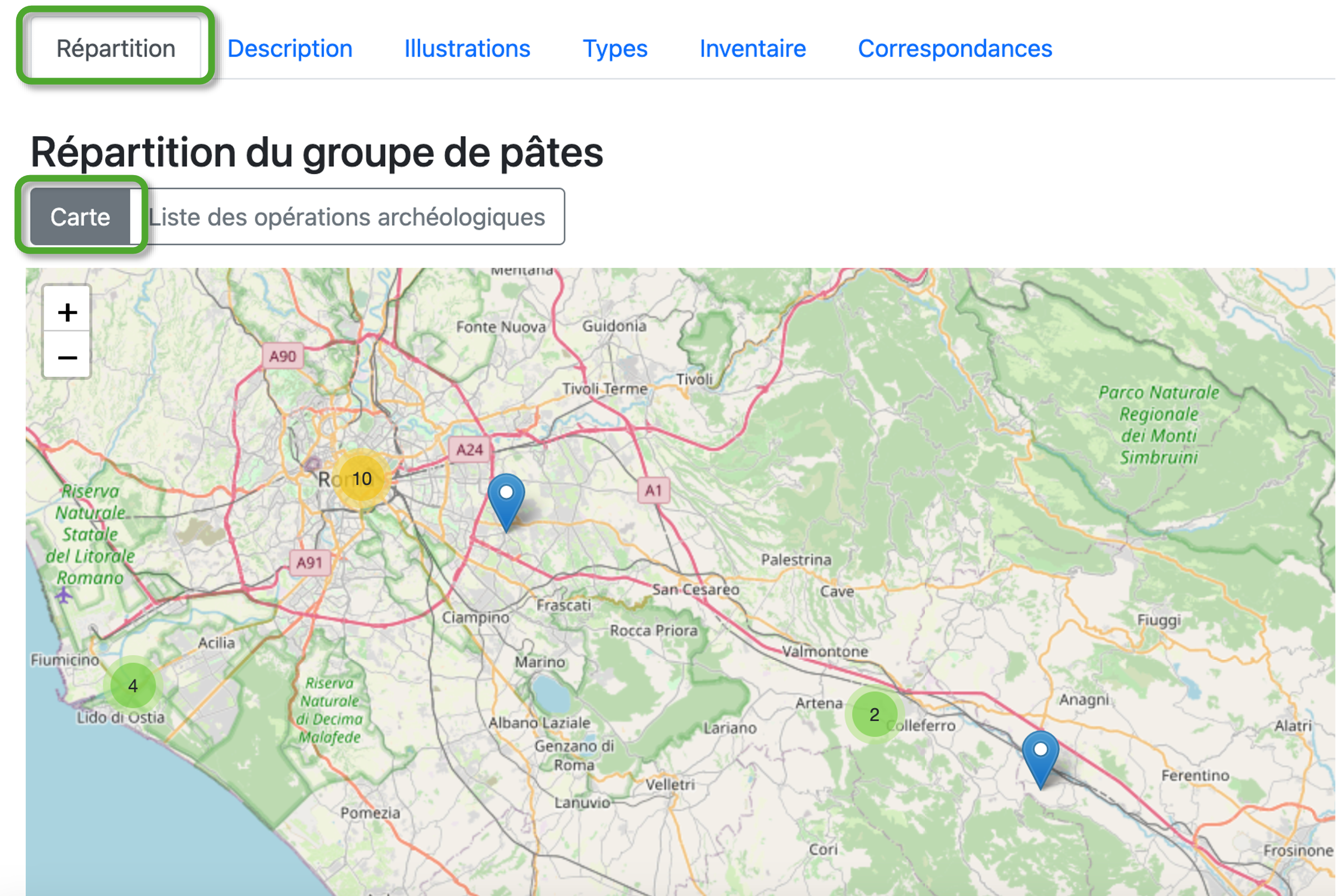
Tout comme pour la liste des opérations archéologiques, en cliquant sur un marqueur, il est possible de voir les opérations archéologiques ainsi que le nombre de lignes d’inventaire identifiées comme appartenant à ce groupe de pâtes.
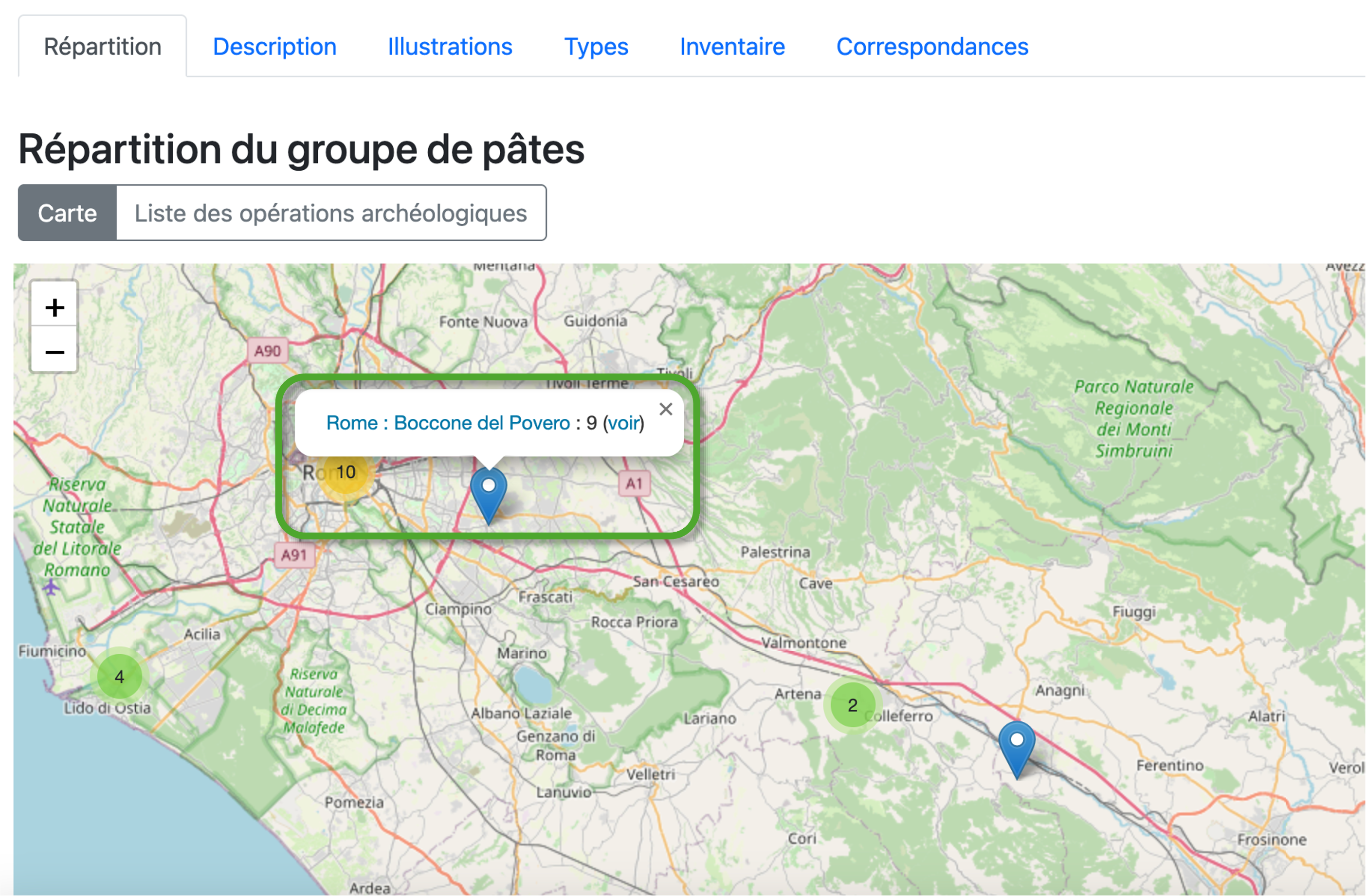
La liste des opérations archéologique fonctionne sous forme de tableau, avec les mêmes données. Il est possible d’accéder à l’opération archéologique ou à l’inventaire croisé de l’opération archéologique et du groupe de pâtes (en cliquant sur « voir »).
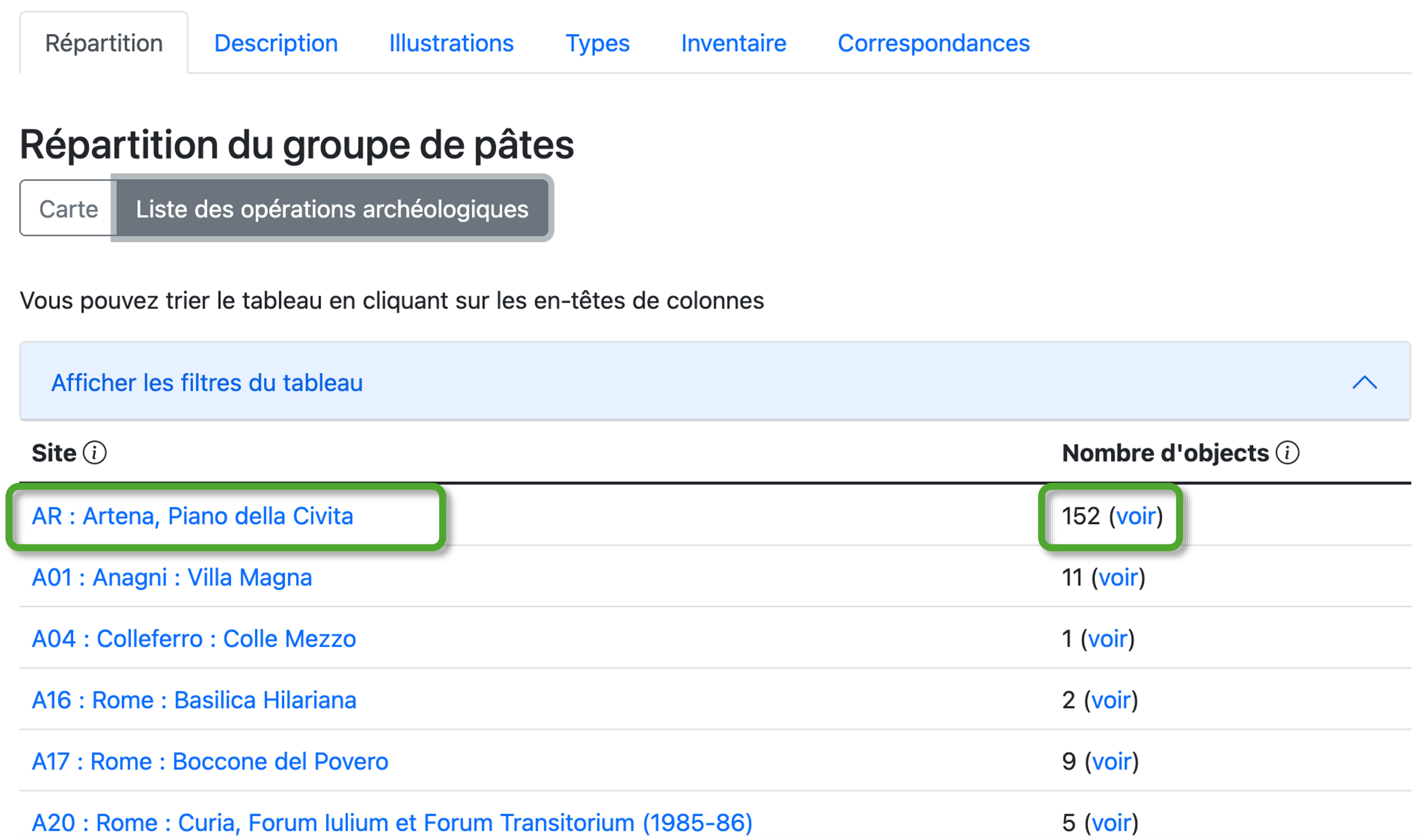
Le tableau peut être également trié et filtré.
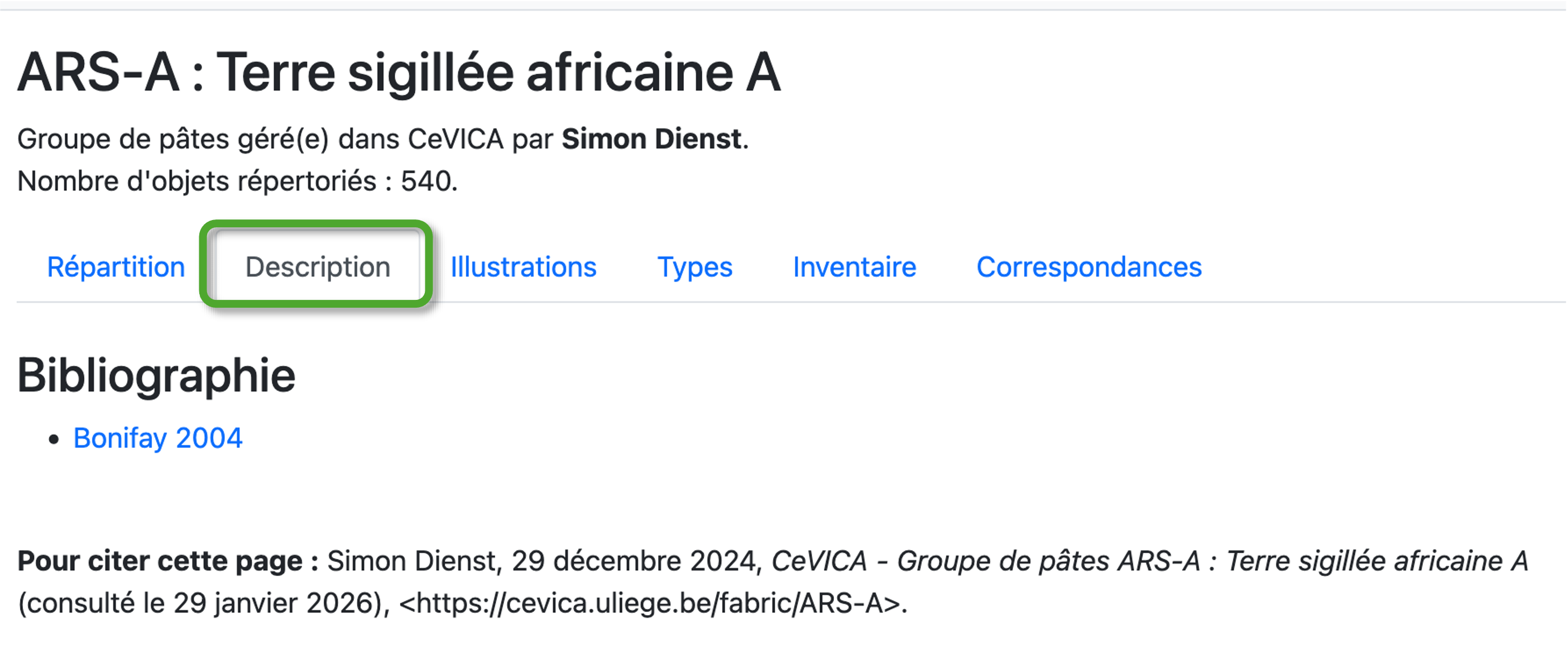
2.2.3. Description
La description comprend :
- Un descriptif du groupe de pâtes, pouvant être de longueur et d’une organisation variable ;
- Le cas échéant, les différents sous-groupe présents ;
- Une origine (également sous forme libre) ;
- La bibliographie ;
- Les informations pour citer correctement la page.
2.2.4. Illustrations
Cet onglet contient l’ensemble des illustrations des objets de ce groupe de pâtes. Il est possible de les trier en fonction du type d’illustration.
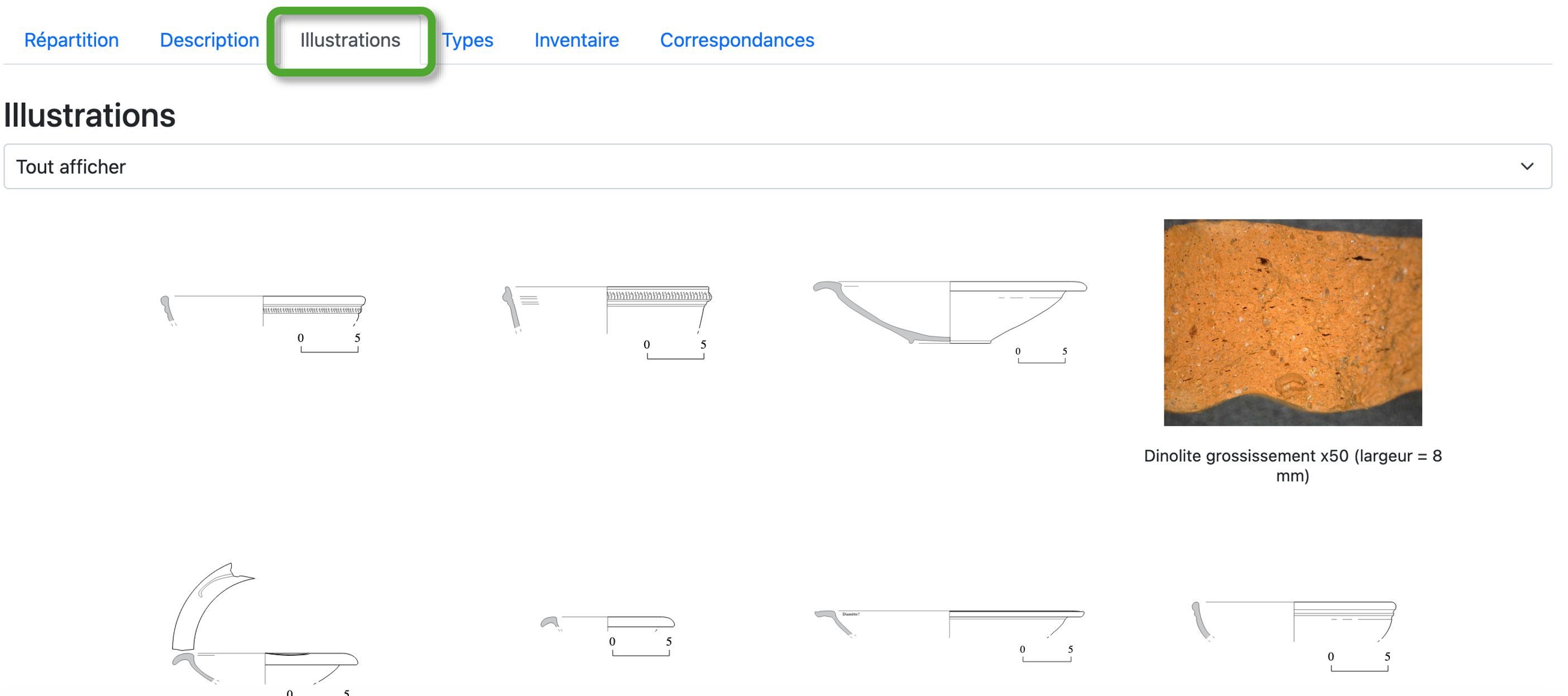
Il est possible d’afficher ces illustrations en plus grand en cliquant dessus. Une fois l’illustration affichée, il est possible de revenir à l’affichage de base en cliquant à côté ou sur la croix, en haut à droite.
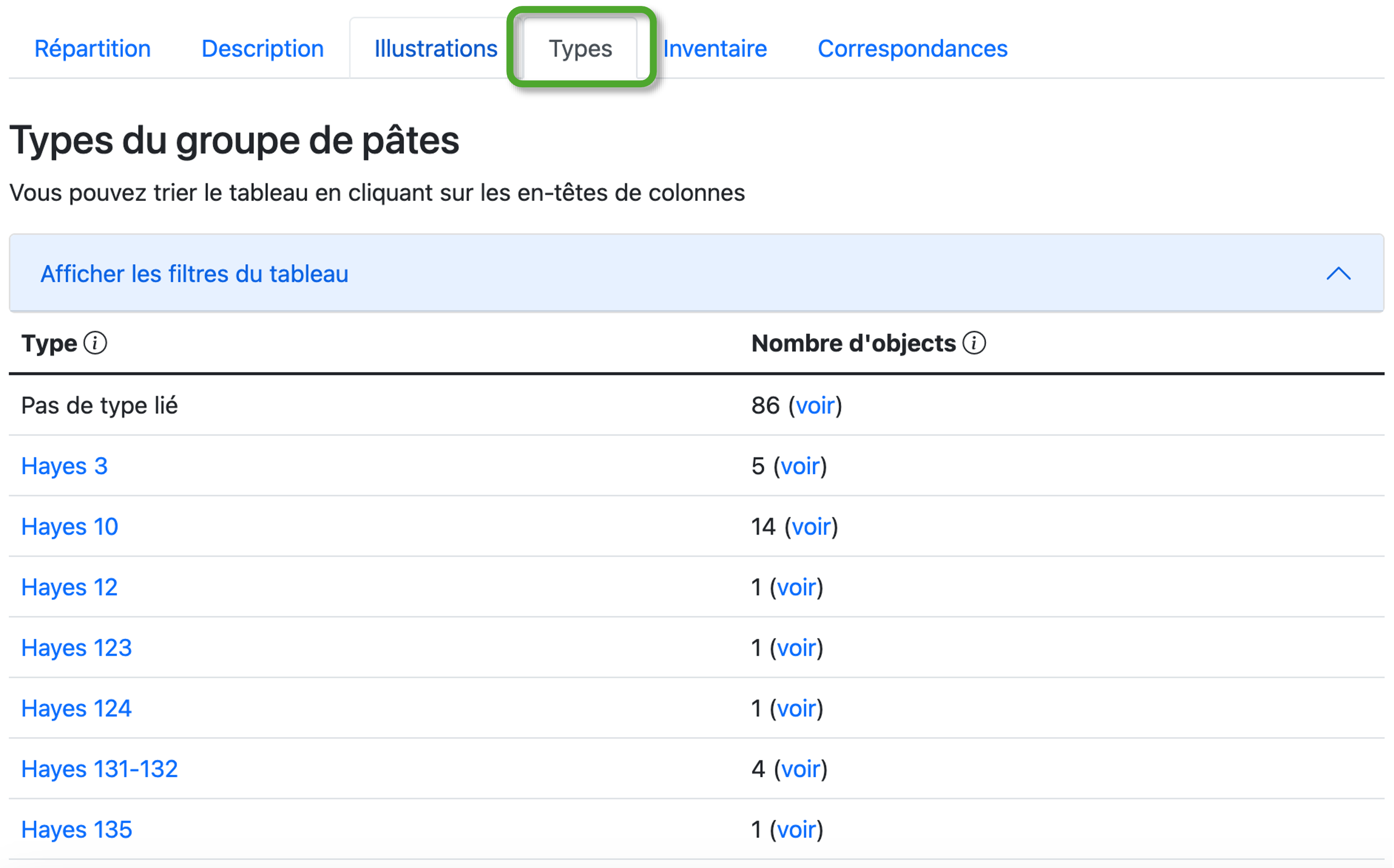
2.2.5. Types
Cet onglet liste les types recensés pour ce groupe de pâtes. Il est possible de consulter ce type, ou l’inventaire des objets correspondant au type et au groupe de pâtes sélectionné.
2.2.6. Inventaire
Ce dernier onglet donne l’inventaire complet du groupe de pâtes. Il fonctionne de la même façon que pour l’inventaire du contexte, avec en outre les codes des sites, horizons-sites et contextes. Il est possible de cliquer sur ces codes pour atteindre leur notice, ou simplement passer la souris dessus pour voir leur nom.
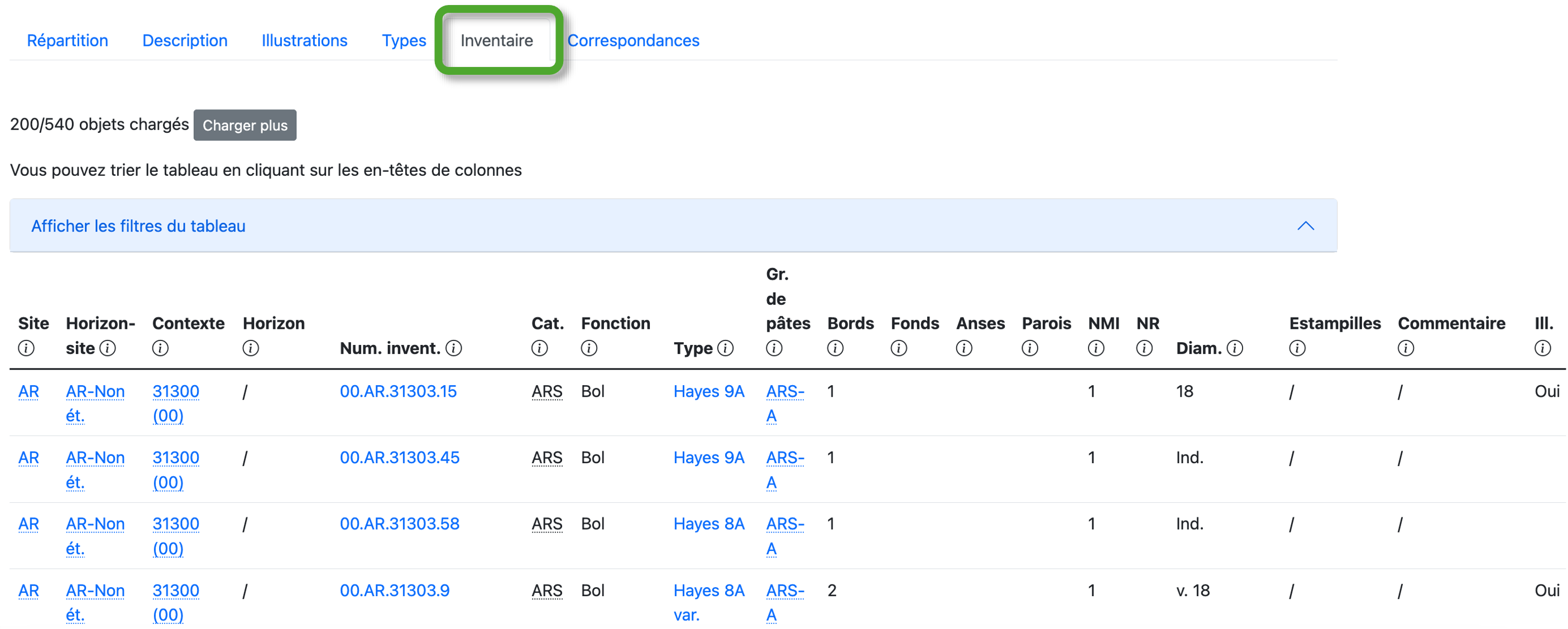
Le tableau peut être trié et filtré de la même façon que pour l’inventaire du contexte, et est également par défaut limité à 200 lignes d’inventaire.
2.2.7. Correspondances
Cet onglet, lié aux noms publiés des groupes de pâtes quand ils diffèrent de ceux de CeVICA sera décrit plus tard (il s’agit d’une fonction pour l’instant inutilisée).
V. Bibliographie
Comme indiqué ailleurs, il est possible d’indiquer des références bibliographiques pour une série d’éléments : opération archéologique, horizon-site, contexte, horizon régional, typologie, type ou groupe de pâtes. Celle-ci est assez sommaire, mais consultable dans CeVICA.
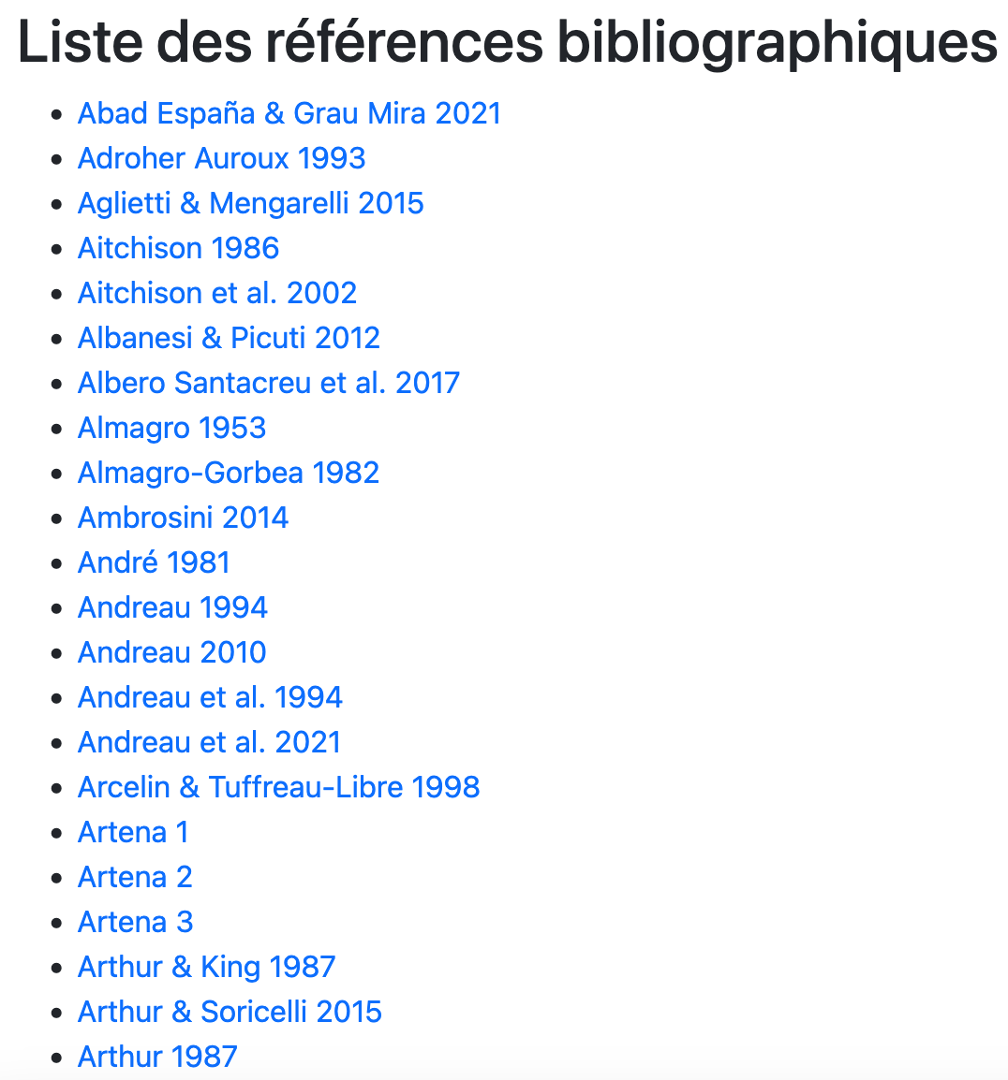
1. Liste des références bibliographiques
La liste des références bibliographiques est accessible via le bandeau supérieur.

Elle est classée par ordre alphabétique des abréviations.
2. Consulter une référence
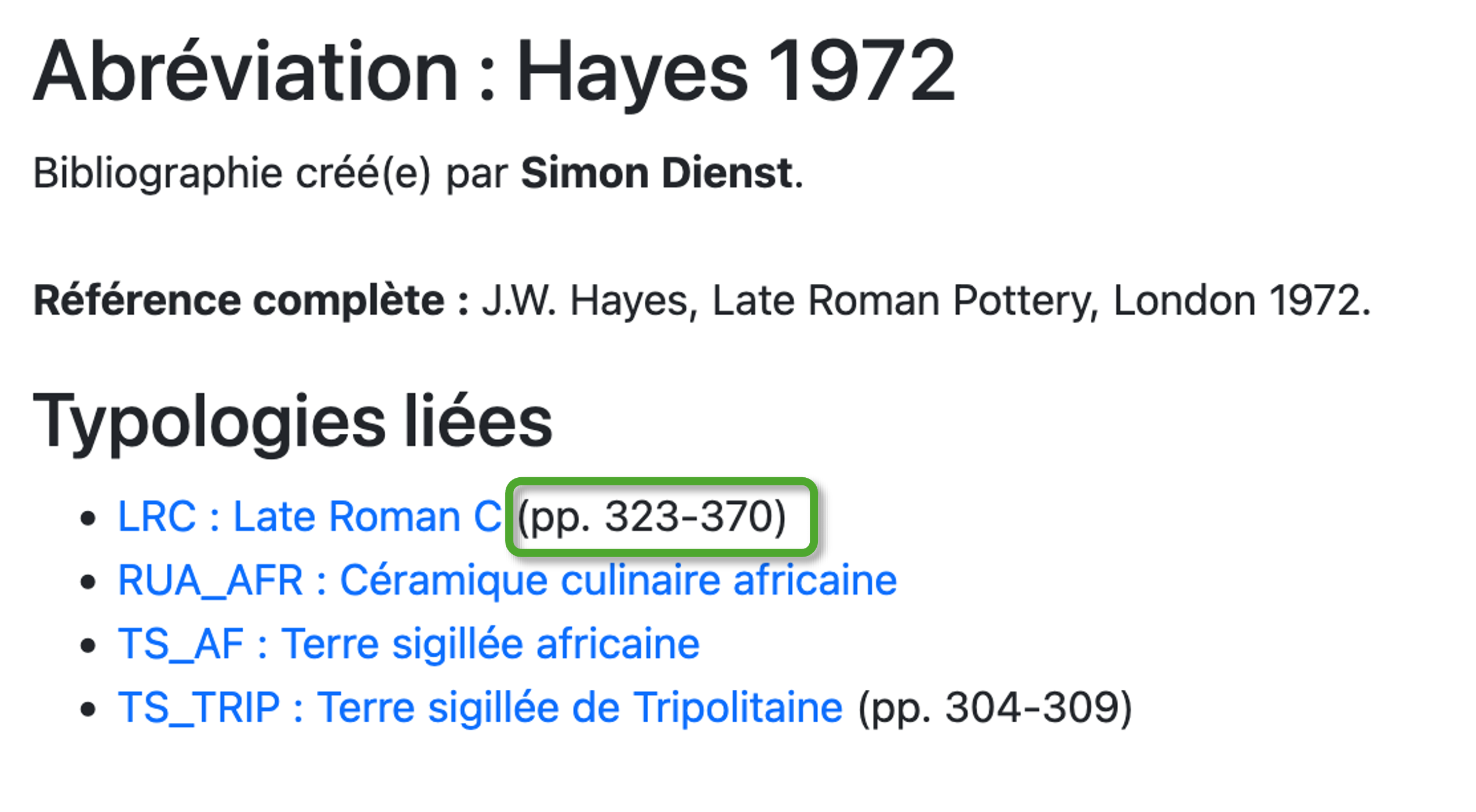
Vous pouvez consulter une référence en cliquant dessus à l’endroit où elle est affichée. Vous pouvez ainsi voir la référence complète, ainsi que les éléments de la base de données qui sont liés.
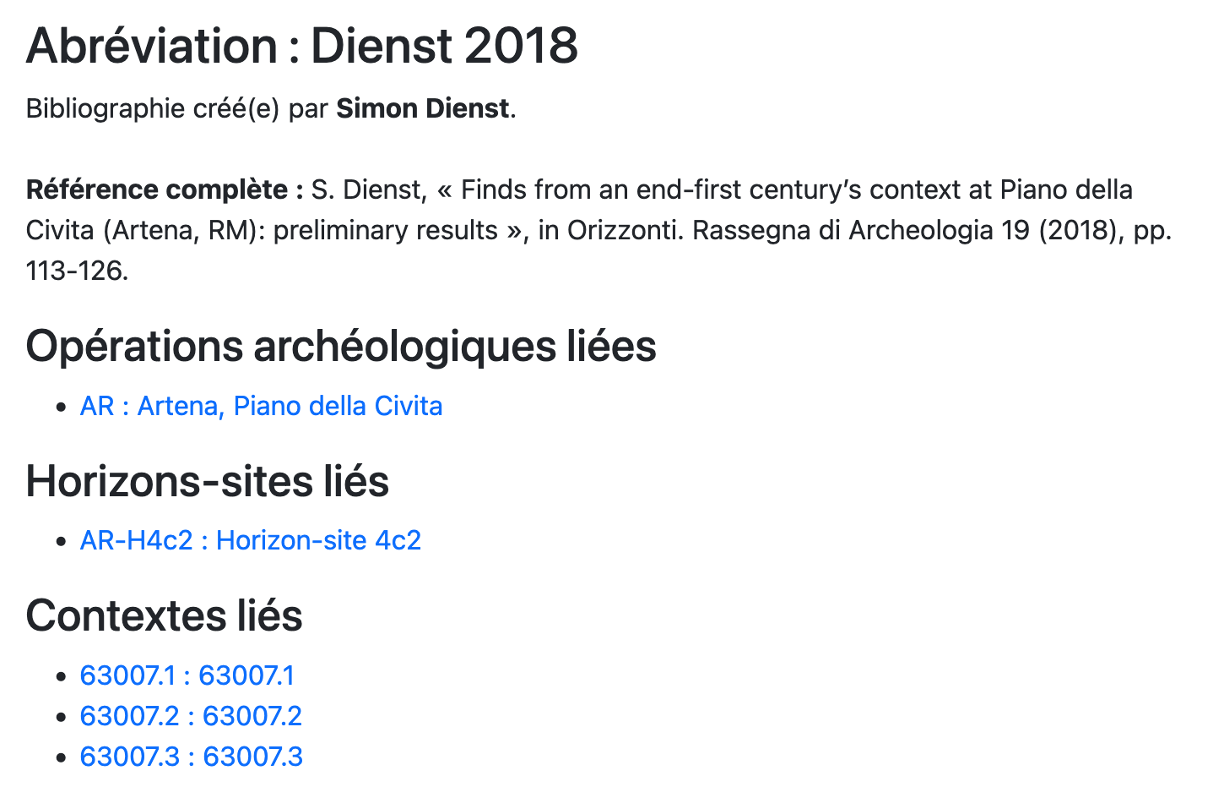
Dans certains cas, une numérotation de page a été indiquée. Elle est disponible sur la page de l’élément comme sur celle de la référence.
VI. Autres éléments
1. Liste des fichiers téléchargeables
Une liste de fichiers téléchargeables est accessible via le bandeau supérieur.

Y sont téléchargeables des fichiers qui ne sont pas liés à un élément en particulier (opération archéologique, horizon-site, contexte, horizon régional…) mais ont un caractère général et ont été jugés utiles à partager. Le téléchargement se fait simplement en cliquant dessus.
2. Citer une page
Sous chaque page décrivant un élément de la base de donnée, un modèle de citation est proposé pour faire référence à cet élément dans la bibliographie. De nombreux exemples sont indiqués ailleurs dans ce tutorial.
3. Informations à propos du site web
Ces informations sont principalement disponibles via « Support et infos » dans le bandeau supérieur.

Ces onglets comportent :
- Une présentation plus poussée de CeVICA dans « Présentation et contacts » ;
- Un formulaire de contact pour l’administrateur dans ce même onglet ;
- La liste des tutoriels disponibles dans « Aides à l’utilisation de CeVICA » ;
- L’infrastructure dans laquelle s’inscrit CeVICA dans outils associés : des développements complémentaires (comme ONICer et DBCer, l’outil LOGACer qu’utilise CeVICA), mais également des outils conseillés pour fonctionner en complément de ceux développés par les Universités de Liège et de Lille.
D’autres pages sont accessibles en bas de chaque page :
- Les mentions légales et la politique de gestion des données, nécessaires pour chaque site web ;
- En cliquant sur le logo LOGACer, une description du logiciel.
4. Effectuer des recherches
Pour le moment, l’outil de recherche est assez simple et consiste en une simple barre de recherche accessible en cliquant sur la loupe, à droite dans le bandeau supérieur.

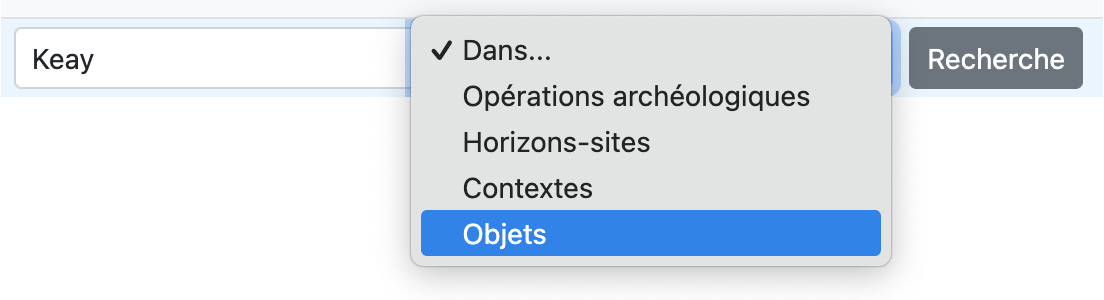
Vous pouvez ensuite entrer des éléments descriptifs d’un type d’élément et sélectionner ce dernier parmi ceux déjà proposés.
Une liste ou un tableau d’éléments correspondants est enfin affiché.
5. S’enregistrer et se connecter
L’enregistrement et la connexion seront décrit plus tard, lorsque les outils de collaboration seront entièrement opérationnels.
©2026 Simon Dienst pour le site web.
Les informations partagées au sein de cette base de données sont protégées par la réglementation belge sur les droits d'auteur. Les données publiées sont, sauf indication contraire, soumises à la licences CC BY-NC.
Mentions légales - Règlement général sur la protection des données (RGPD-GDPR)